เอกสารส่วนใหญ่เป็นแนวตั้ง แต่พอมีตารางหลายคอลัมน์ ผังงาน หรือรูปกว้าง ๆ หน้าแนวตั้งใส่ไม่พอ ต้องหมุนเป็นแนวนอน คนมักเข้าใจผิดว่าเปลี่ยนแล้วทั้งเอกสารหมุนตาม จริง ๆ Word ทำให้ เฉพาะบางหน้าเป็นแนวนอน โดยหน้าที่เหลือยังตั้งได้ ด้วยการใช้ “นำไปใช้กับข้อความที่เลือก” ซึ่ง Word จะแทรกตัวแบ่งส่วนให้เอง
วิธีที่ง่ายที่สุด: เลือกเนื้อหาก่อน แล้วสั่งแนวนอน
| ขั้นตอน | ทำอะไร |
|---|---|
| 1 | ลากเลือกเนื้อหาที่จะให้อยู่หน้าแนวนอน (ทั้งตาราง หรือทั้งย่อหน้า) |
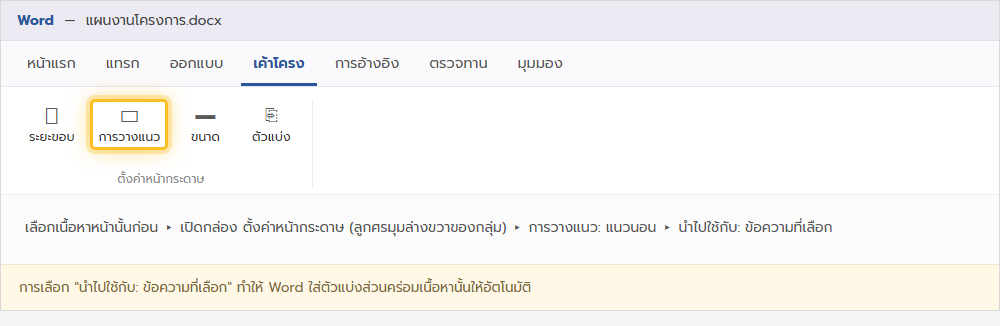
| 2 | ไปที่แท็บ เค้าโครง (Layout) คลิกลูกศรเล็กมุมล่างขวาของกลุ่ม ตั้งค่าหน้ากระดาษ เพื่อเปิดกล่องเต็ม |
| 3 | ที่ การวางแนว (Orientation) เลือก แนวนอน (Landscape) |
| 4 | ที่ช่อง นำไปใช้กับ (Apply to) ด้านล่าง เลือก ข้อความที่เลือก (Selected text) |
| 5 | กด ตกลง Word จะดันเนื้อหานั้นไปอยู่หน้าแนวนอนของตัวเอง หน้าก่อนและหลังยังแนวตั้ง |
เกิดอะไรขึ้นเบื้องหลัง
เมื่อเลือก “นำไปใช้กับข้อความที่เลือก” Word แทรก ตัวแบ่งส่วนแบบต่อเนื่อง ไว้ก่อนและหลังเนื้อหาที่เลือก แล้วตั้งค่าการวางแนวของ “ส่วน” ตรงกลางเป็นแนวนอน ทำให้เอกสารมีสามส่วน คือ ตั้ง–นอน–ตั้ง
เปิดดูตัวแบ่งส่วนได้โดยกดปุ่ม แสดง/ซ่อนอักขระ (¶) ในแท็บหน้าแรก อ่านเรื่องตัวแบ่งเพิ่มที่ ตัวแบ่งส่วนใน Word
ทำหลายหน้าให้เป็นแนวนอนติดกัน
- เลือกเนื้อหาทั้งหมดที่จะให้อยู่แนวนอน แม้จะยาวหลายหน้า
- ทำตามขั้นตอนเดิม เลือก “นำไปใช้กับข้อความที่เลือก”
- เนื้อหานั้นจะไหลต่อกันในหน้าแนวนอนหลายหน้าตามความยาว
จัดตารางให้เต็มหน้าแนวนอน
- คลิกในตาราง → แท็บ เค้าโครงตาราง → ปรับพอดีอัตโนมัติ → ปรับพอดีหน้าต่าง
- ถ้าตารางยังล้น ลดระยะขอบซ้าย-ขวาของส่วนแนวนอนในกล่องตั้งค่าหน้ากระดาษ
- หัวตารางอยากให้ซ้ำทุกหน้า: เลือกแถวหัว → แท็บเค้าโครงตาราง → ทำซ้ำแถวส่วนหัว
แก้ปัญหาที่พบบ่อย
| อาการ | วิธีแก้ |
|---|---|
| เปลี่ยนแล้วทั้งเอกสารกลายเป็นแนวนอน | ตอนตั้งค่าเลือก “นำไปใช้กับ: ทั้งเอกสาร” กด Ctrl+Z แล้วทำใหม่ เลือกเนื้อหาก่อนและตั้งเป็น “ข้อความที่เลือก” |
| มีหน้าว่างแนวตั้งโผล่เพิ่ม | ตัวแบ่งส่วนดันเนื้อหา ลบย่อหน้าว่างรอบ ๆ ตัวแบ่ง หรือเปลี่ยนชนิดตัวแบ่งเป็นแบบต่อเนื่อง |
| หัว/ท้ายกระดาษของหน้าแนวนอนหมุนตาม อยากให้เหมือนหน้าอื่น | ในหน้าแนวนอน ดับเบิลคลิกหัวกระดาษ ปิด เชื่อมโยงกับก่อนหน้า แล้วจัดใหม่ |
| อยากกลับเป็นแนวตั้งทั้งส่วน | คลิกในส่วนนั้น เปิดกล่องตั้งค่าหน้ากระดาษ เลือกแนวตั้ง นำไปใช้กับ “ส่วนนี้” |
อ่านต่อ: ตัวแบ่งส่วนใน Word และ วางตาราง Excel ที่อัปเดตตามไฟล์ต้นทาง
