ถ้าคุณมีสมุดบันทึก OneNote หลายเล่ม เช่น เล่มงาน เล่มเรียน เล่มเรื่องบ้าน การที่ทุกเล่มสีเหมือนกันหมดทำให้เผลอเปิดผิดเล่มบ่อย ๆ วิธีแก้ง่าย ๆ คือ เปลี่ยนสีสมุดแต่ละเล่มให้ต่างกัน สีนี้จะไปปรากฏที่แถบชื่อสมุด สันสมุดในรายการ และพื้นหลังส่วนหัว ทำให้แยกออกด้วยหางตาได้ทันที
เปลี่ยนสีสมุดทีละขั้น
| ขั้นตอน | ทำอะไร |
|---|---|
| 1 | เปิดรายการสมุดบันทึก (คลิกชื่อสมุดที่มุมบนซ้าย หรือกดไอคอนรายการสมุด) |
| 2 | คลิกขวา ที่ชื่อสมุดที่ต้องการเปลี่ยน |
| 3 | เลือก สีของสมุดบันทึก (Notebook Color) |
| 4 | คลิกสีที่ต้องการจากจานสี เปลี่ยนทันทีไม่ต้องกดตกลง |
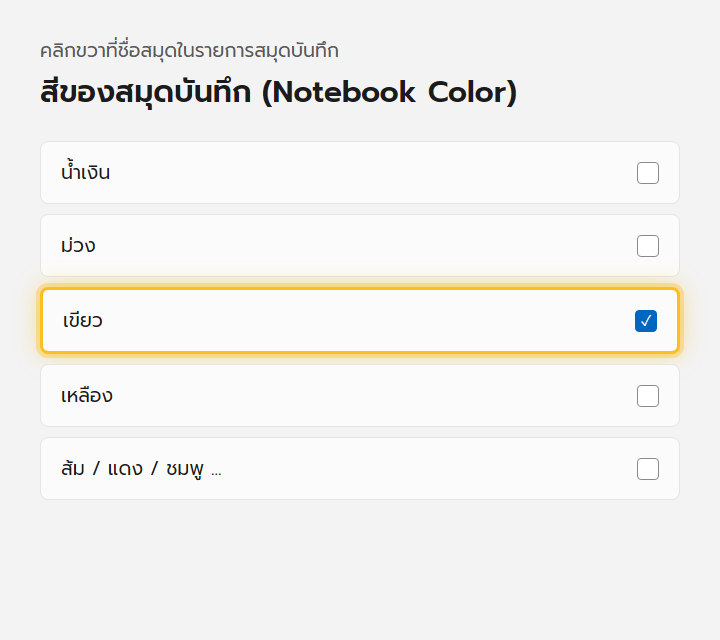
ในบางเวอร์ชัน คำสั่งนี้อยู่ใน คลิกขวา → คุณสมบัติของสมุดบันทึก (Notebook Properties) แล้วเลือกสีในหน้าต่างที่เปิดขึ้น
ระบบสีที่แนะนำ
| สี | ใช้กับ |
|---|---|
| น้ำเงิน | งานหลัก / งานประจำ |
| เขียว | การเงิน ค่าใช้จ่าย บิล |
| ส้มหรือเหลือง | ไอเดีย โปรเจกต์ที่กำลังคิด |
| ม่วง | เรียน คอร์ส หนังสือ |
| แดง | เรื่องด่วน หรือเรื่องที่ต้องระวัง |
เลือกสีให้ “ต่างกันชัด” ระหว่างสมุดที่อยู่ติดกันในรายการ จะได้ไม่สับสน
ข้อควรรู้
- สีเป็นของ ทั้งสมุด ไม่ใช่รายส่วนหรือรายหน้า ถ้าอยากแยกสีในระดับส่วน ให้คลิกขวาที่แท็บส่วนแล้วเลือก สีของส่วน แทน
- สีซิงก์ไปทุกเครื่องที่เปิดสมุดนี้ด้วยบัญชีเดียวกัน
- คนที่คุณแชร์สมุดด้วยจะเห็นสีเดียวกับที่คุณตั้ง
- สีไม่มีผลต่อการพิมพ์ออกกระดาษหรือการส่งออก PDF
แก้ปัญหาที่พบบ่อย
| อาการ | วิธีแก้ |
|---|---|
| คลิกขวาแล้วไม่มีเมนู “สีของสมุดบันทึก” | คุณคลิกขวาที่ “ส่วน” ไม่ใช่ “สมุด” ให้คลิกขวาที่ชื่อสมุดชั้นบนสุด |
| เปลี่ยนสีแล้วเครื่องอื่นยังเป็นสีเก่า | รอ OneNote ซิงก์ หรือกดซิงก์ด้วยตนเอง |
| อยากได้สีที่ไม่มีในจาน | OneNote ให้เลือกได้เฉพาะชุดสีมาตรฐาน ไม่รองรับสีกำหนดเอง |
| สมุดที่แชร์มาเปลี่ยนสีไม่ได้ | ต้องมีสิทธิ์แก้ไข ถ้าเจ้าของแชร์มาแบบดูอย่างเดียวจะเปลี่ยนไม่ได้ |
อ่านต่อ: แชร์สมุด OneNote แบบดูอย่างเดียว และ ยุบและขยายเนื้อหาใต้หัวข้อ
