อัตรารีเฟรช (Refresh rate) คือจำนวนครั้งที่หน้าจอวาดภาพใหม่ต่อวินาที มีหน่วยเป็นเฮิรตซ์ (Hz) จอ 60Hz วาดใหม่ 60 ครั้งต่อวินาที จอ 120Hz วาด 120 ครั้ง ยิ่งเลขสูง การเลื่อนหน้าเว็บ ลากหน้าต่าง และเมาส์ที่ขยับ ยิ่งดูลื่นตาและต่อเนื่อง หลายคนซื้อจอหรือโน้ตบุ๊กที่รองรับ 120Hz หรือ 144Hz มาแต่ Windows ยังตั้งไว้ที่ 60Hz โดยไม่รู้ตัว บทความนี้สอนวิธีเปลี่ยน
เช็คก่อนว่าจอรองรับกี่ Hz
อัตราสูงสุดที่เลือกได้ขึ้นกับ 3 อย่างพร้อมกัน คือ ตัวจอ, สายที่ต่อ (HDMI/DisplayPort รุ่นเก่าอาจจำกัด), และการ์ดจอ ถ้าจอเขียนว่า 144Hz แต่ Windows ให้เลือกได้แค่ 60Hz มักติดที่สายหรือพอร์ต
เปลี่ยนอัตรารีเฟรชทีละขั้น
| ขั้นตอน | ทำอะไร |
|---|---|
| 1 | กด Windows + I เปิด การตั้งค่า |
| 2 | ไปที่ ระบบ (System) → จอแสดงผล (Display) |
| 3 | เลื่อนลงเลือก จอแสดงผลขั้นสูง (Advanced display) |
| 4 | ถ้ามีหลายจอ เลือกจอที่ต้องการจากเมนูด้านบนก่อน |
| 5 | ที่ เลือกอัตรารีเฟรช (Choose a refresh rate) เลือกเลขที่สูงที่สุดที่มี |
| 6 | หน้าจอจะกะพริบหนึ่งครั้ง ถ้าภาพปกติดี ให้กด เก็บการเปลี่ยนแปลง |
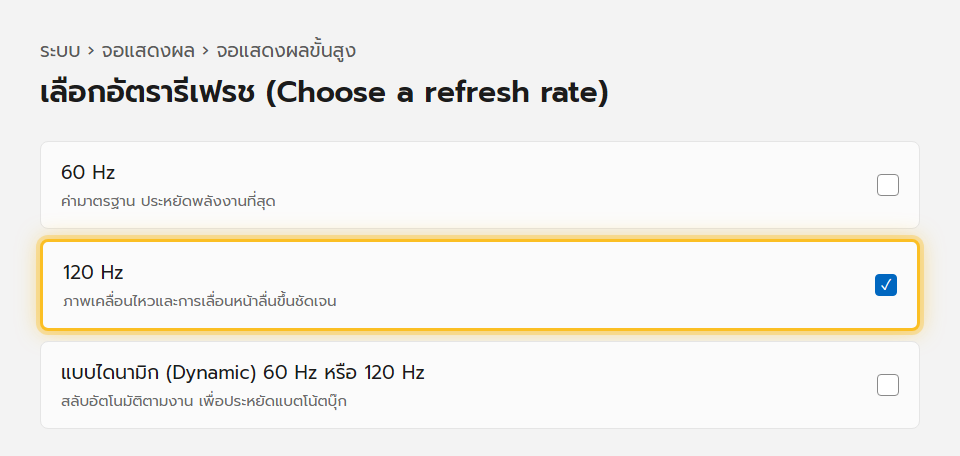
Dynamic refresh rate (DRR) คืออะไร
โน้ตบุ๊กบางรุ่นจะมีตัวเลือก แบบไดนามิก 60Hz หรือ 120Hz มันจะลดเหลือ 60Hz ตอนอ่านหน้านิ่ง ๆ เพื่อประหยัดแบต แล้วเด้งขึ้น 120Hz เองตอนเลื่อนหน้าหรือลากของ ทำให้ได้ทั้งความลื่นและแบตอึด แนะนำให้เลือกตัวเลือกนี้ถ้ามี
DRR ต้องการจอที่รองรับ Variable Refresh Rate และไดรเวอร์การ์ดจอที่รองรับ ถ้าไม่เห็นตัวเลือก แปลว่าเครื่องยังไม่พร้อม ใช้ 120Hz ธรรมดาแทนได้
ผลต่อแบตเตอรี่
| ตั้งไว้ที่ | ผล |
|---|---|
| 60Hz | ประหยัดแบตที่สุด ภาพเคลื่อนไหวไม่ลื่นเท่า |
| 120Hz ตลอด | ลื่นที่สุด กินแบตมากขึ้นเล็กน้อยถึงปานกลาง |
| ไดนามิก | สมดุลที่สุดสำหรับโน้ตบุ๊ก |
ถ้าใช้เสียบปลั๊กเป็นหลัก ตั้ง 120Hz ไปเลยไม่ต้องคิดมาก
แก้ปัญหาที่พบบ่อย
| อาการ | วิธีแก้ |
|---|---|
| ไม่เห็นตัวเลือกเกิน 60Hz | เปลี่ยนไปใช้สาย DisplayPort หรือ HDMI 2.0 ขึ้นไป และอัปเดตไดรเวอร์การ์ดจอจากเว็บผู้ผลิต |
| เลือก 120Hz แล้วจอดับ/ภาพรวน | รอ 15 วินาที Windows จะย้อนกลับเป็นค่าเดิมให้เอง ปัญหาที่สายหรือความสามารถของพอร์ต |
| ตั้งไว้ 120Hz แต่รู้สึกไม่ลื่น | เกมหรือแอปบางตัวล็อกเฟรมเรตไว้ 60 เอง ต้องตั้งในเกมด้วย |
| จอนอกลื่น จอโน้ตบุ๊กไม่ลื่น | ตั้งอัตรารีเฟรชแยกกันของแต่ละจอ เลือกจอในเมนูด้านบนก่อนปรับ |
อ่านต่อ: เปิด HDR และ Auto HDR สำหรับเกม และ ฉายจอไร้สายขึ้นทีวี
