Windows 11 ส่งภาพหน้าจอขึ้นทีวีหรือจอโปรเจกเตอร์แบบไร้สายได้ในตัว ไม่ต้องต่อสาย HDMI ใช้เทคโนโลยีชื่อ Miracast และในทางกลับกัน คุณตั้งให้คอมเครื่องหนึ่งกลายเป็น “จอรับภาพ” ให้เครื่องอื่นฉายเข้ามาได้ด้วย บทความนี้ครอบคลุมทั้งสองทิศทาง
ทิศทางที่ 1: ฉายจอคอมขึ้นทีวี
สิ่งที่ต้องมี
- ทีวีหรืออุปกรณ์ที่รองรับ Miracast / Screen Mirroring (สมาร์ตทีวีส่วนใหญ่มี หรือใช้ตัวรับ Miracast เสียบ HDMI)
- คอมและทีวีเปิด Wi-Fi และอยู่ในบริเวณเดียวกัน (ไม่จำเป็นต้องต่อ Wi-Fi วงเดียวกัน Miracast สร้างการเชื่อมต่อตรง)
| ขั้นตอน | ทำอะไร |
|---|---|
| 1 | ที่ทีวี เปิดโหมด Screen Mirroring หรือ Miracast ให้พร้อมรับภาพ |
| 2 | ที่คอม กด Windows + K เปิดแผง แคสต์ (Cast) |
| 3 | รอให้ชื่อทีวีขึ้นในรายการ แล้วคลิกเลือก |
| 4 | ถ้าทีวีขอ PIN ให้พิมพ์ตัวเลขที่ทีวีแสดงลงในคอม |
| 5 | เลือกโหมดการแสดงผลด้วย Windows + P เช่น ทำซ้ำ (จอเดียวกัน) หรือ ขยาย (ใช้ทีวีเป็นจอที่สอง) |
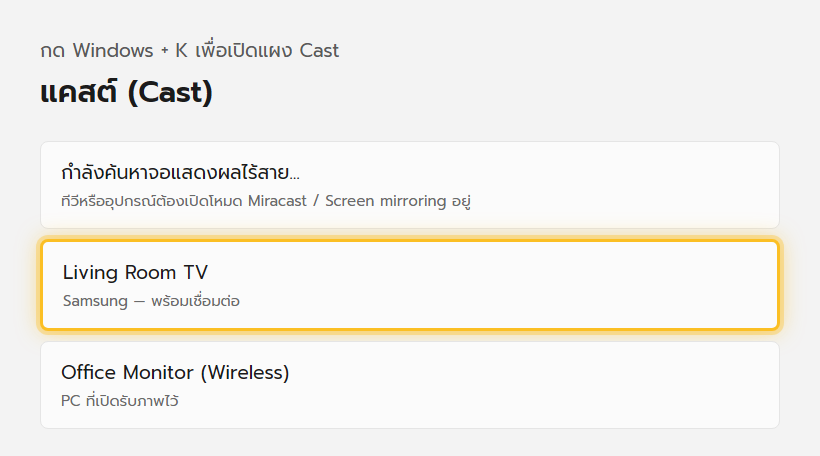
ตัดการเชื่อมต่อได้โดยกด Windows + K อีกครั้งแล้วกด ตัดการเชื่อมต่อ
ทิศทางที่ 2: ใช้คอมเครื่องนี้เป็นจอรับภาพ
ถ้าอยากให้โน้ตบุ๊กเครื่องหนึ่งรับภาพจากมือถือหรือคอมอีกเครื่อง ต้องติดตั้งฟีเจอร์เสริมก่อน
| ขั้นตอน | ทำอะไร |
|---|---|
| 1 | การตั้งค่า → แอป → คุณลักษณะเสริม (Optional features) |
| 2 | กด ดูคุณลักษณะ ค้นหา จอแสดงผลไร้สาย (Wireless Display) แล้วติดตั้ง |
| 3 | เปิดแอป เชื่อมต่อ (Connect) จากเมนู Start เครื่องจะพร้อมรับภาพ |
| 4 | ที่เครื่องต้นทาง กด Windows + K แล้วเลือกชื่อเครื่องนี้ |
| 5 | ตั้งค่าเพิ่มได้ที่ การตั้งค่า → ระบบ → ฉายภาพไปยังพีซีเครื่องนี้ เช่น ต้องขออนุญาตทุกครั้ง หรือขอ PIN |
เทียบ Miracast กับการต่อสาย
| เรื่อง | ไร้สาย (Miracast) | สาย HDMI |
|---|---|---|
| ความหน่วง | มีดีเลย์เล็กน้อย ไม่เหมาะเล่นเกมจริงจัง | แทบไม่มีดีเลย์ |
| ความสะดวก | ไม่ต้องเดินสาย ขยับเครื่องได้อิสระ | ต้องอยู่ใกล้จอ |
| ความเสถียร | ขึ้นกับสัญญาณ อาจกระตุกถ้ามีคลื่นรบกวน | เสถียรกว่า |
| เหมาะกับ | นำเสนองาน ดูหนัง ดูรูป | เล่นเกม ตัดต่อ งานที่ต้องเป๊ะ |
แก้ปัญหาที่พบบ่อย
| อาการ | วิธีแก้ |
|---|---|
| กด Win+K แล้วไม่เจอทีวี | เปิดโหมด Screen Mirroring ที่ทีวีก่อน เปิด Wi-Fi ที่คอม และเข้าใกล้ทีวีมากขึ้น |
| ขึ้นว่า “พีซีหรืออุปกรณ์มือถือของคุณไม่รองรับ Miracast” | การ์ด Wi-Fi หรือการ์ดจอเก่าเกินไป ใช้ตัวรับ Miracast แบบเสียบ HDMI แทน |
| ภาพขึ้นแต่ไม่มีเสียงออกทีวี | คลิกไอคอนลำโพงในทาสก์บาร์ เลือกอุปกรณ์เสียงออกเป็นทีวี |
| ภาพกระตุก ดีเลย์สูง | ปิดอุปกรณ์ Wi-Fi อื่นที่ใช้แบนด์วิดท์มาก และเลี่ยงกำแพงหนา ๆ ระหว่างเครื่องกับทีวี |
| ติดตั้ง Wireless Display ไม่ได้ | ต้องต่ออินเทอร์เน็ตตอนติดตั้ง และบางเครื่องที่ผูกนโยบายองค์กรจะถูกปิดฟีเจอร์นี้ |
อ่านต่อ: ซิงก์คลิปบอร์ดข้ามเครื่อง และ เปลี่ยนอัตรารีเฟรชจอ
