เมาส์เสียกะทันหันตอนกำลังทำงานส่งเดดไลน์ หรือมือเจ็บจนขยับเมาส์ไม่ไหว Mouse Keys (แป้นเมาส์) ของ Windows 11 ช่วยได้ มันเปลี่ยนแป้นตัวเลขทางขวาของคีย์บอร์ด (numpad) ให้กลายเป็นปุ่มบังคับตัวชี้เมาส์ ขยับ คลิก ดับเบิลคลิก และลากของได้ครบ โดยไม่ต้องแตะเมาส์เลย
เปิด Mouse Keys
| วิธี | ทำอะไร |
|---|---|
| ปุ่มลัด (เร็วที่สุด) | กด Alt ซ้าย + Shift ซ้าย + Num Lock พร้อมกัน แล้วตอบ ใช่ |
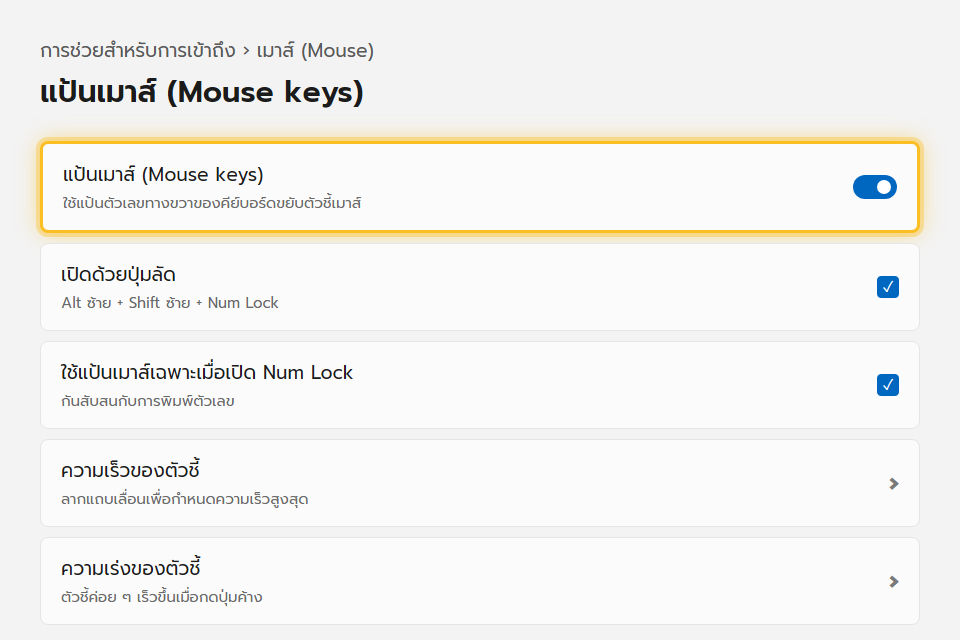
| จากการตั้งค่า | การตั้งค่า → การช่วยสำหรับการเข้าถึง → เมาส์ (Mouse) → เปิดสวิตช์ แป้นเมาส์ |
เครื่องที่ไม่มีแป้นตัวเลขแยก (โน้ตบุ๊กจอเล็ก) จะใช้ Mouse Keys ได้ไม่เต็มที่ เพราะต้องอาศัยเลข 1–9 ที่เป็นทิศทาง
ตารางปุ่มบังคับ
นึกภาพแป้นตัวเลขเป็นตาราง 9 ช่อง เลขที่อยู่รอบเลข 5 คือทิศทาง เลข 5 คือปุ่มคลิก
| ปุ่ม | ทำอะไร |
|---|---|
2 4 6 8 |
ขยับตัวชี้ ลง ซ้าย ขวา ขึ้น |
1 3 7 9 |
ขยับแนวทแยง |
5 |
คลิกหนึ่งครั้ง (ปุ่มที่เลือกไว้) |
+ (บวก) |
ดับเบิลคลิก |
/ (หาร) |
ตั้งให้ปุ่มคลิกเป็น ปุ่มซ้าย |
- (ลบ) |
ตั้งให้ปุ่มคลิกเป็น ปุ่มขวา (คลิกขวา) |
* (คูณ) |
ตั้งให้คลิกเป็นทั้งสองปุ่มพร้อมกัน |
0 (ศูนย์) |
กดปุ่มค้าง (เริ่มลากของ) |
. (จุด) |
ปล่อยปุ่ม (วางของที่ลาก) |
วิธีลากไฟล์: เลื่อนตัวชี้ไปบนไอคอน กด 0 เพื่อจับ เลื่อนไปปลายทางด้วย 2 4 6 8 แล้วกด . เพื่อวาง
ปรับความเร็วให้พอดีมือ
ค่าเริ่มต้นมักช้าไป ในหน้าตั้งค่าแป้นเมาส์มีสองแถบให้ปรับ
- ความเร็วของตัวชี้ — ความเร็วสูงสุดตอนกดปุ่มทิศทางค้าง ตั้งให้เร็วขึ้นถ้ารู้สึกว่าตัวชี้คลานช้า
- ความเร่งของตัวชี้ — ตัวชี้จะเริ่มช้าแล้วค่อย ๆ เร่ง ช่วยให้เล็งตำแหน่งใกล้ ๆ ได้แม่น แต่ยังลากไปไกล ๆ ได้เร็ว
เคล็ดลับ: กด Ctrl ค้างพร้อมปุ่มทิศทางเพื่อพุ่งตัวชี้ทีละไกล ๆ และกด Shift ค้างเพื่อคืบทีละพิกเซลสำหรับงานที่ต้องเป๊ะ
แก้ปัญหาที่พบบ่อย
| อาการ | วิธีแก้ |
|---|---|
| กดเลขแล้วเป็นตัวเลขในเอกสาร ตัวชี้ไม่ขยับ | Num Lock ปิดอยู่ หรือตั้งให้ใช้เฉพาะตอน Num Lock เปิด ให้กด Num Lock ให้ตรงกับที่ตั้งไว้ |
| ตัวชี้ขยับช้ามาก | เพิ่มแถบความเร็วและความเร่งของตัวชี้ในหน้าตั้งค่า |
| คลิกขวาไม่ออกเมนู | ยังตั้งปุ่มคลิกเป็นซ้ายอยู่ กด - ก่อน แล้วค่อยกด 5 |
| ปุ่มลัดเปิด Mouse Keys เด้งบ่อยตอนพิมพ์ | ปิดตัวเลือกปุ่มลัดในหน้าตั้งค่าแป้นเมาส์ |
อ่านต่อ: Sticky Keys, Filter Keys, Toggle Keys และ สลับปุ่มเมาส์สำหรับคนถนัดซ้าย
