เมาส์ที่ขายทั่วไปออกแบบมาให้ใช้มือขวา ปุ่มคลิกหลัก (ปุ่มที่ใช้เลือกและเปิดของ) อยู่ทางซ้ายเพราะตรงกับนิ้วชี้มือขวาพอดี พอคนถนัดซ้ายจับเมาส์ด้วยมือซ้าย นิ้วชี้จะไปตกที่ปุ่มขวาแทน Windows 11 แก้เรื่องนี้ได้ด้วยการ สลับปุ่มเมาส์หลัก ให้ปุ่มขวากลายเป็นปุ่มคลิกหลัก และปุ่มซ้ายกลายเป็นปุ่มคลิกขวา (เปิดเมนู)
สลับผ่านการตั้งค่า Windows 11
| ขั้นตอน | ทำอะไร |
|---|---|
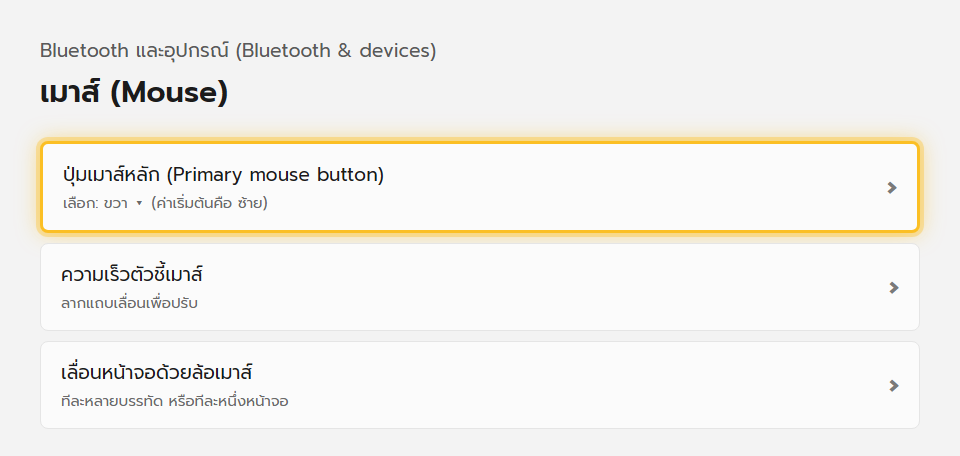
| 1 | กด Windows + I เปิด การตั้งค่า |
| 2 | ไปที่ Bluetooth และอุปกรณ์ (Bluetooth & devices) |
| 3 | เลือก เมาส์ (Mouse) |
| 4 | ที่ ปุ่มเมาส์หลัก (Primary mouse button) เปลี่ยนจาก ซ้าย เป็น ขวา |
| 5 | มีผลทันที ทดสอบด้วยการคลิกไอคอนบนเดสก์ท็อปด้วยปุ่มขวา |
สลับผ่าน Control Panel (อีกทางหนึ่ง)
บางคนคุ้นกับหน้าต่างเดิมมากกว่า หรืออยากตั้งค่าอื่นของเมาส์พร้อมกัน
- กด
Windows + Rพิมพ์main.cplแล้ว Enter - ที่แท็บ ปุ่ม (Buttons) ติ๊ก สลับปุ่มหลักและปุ่มรอง (Switch primary and secondary buttons)
- กด ตกลง
หน้าต่างนี้ยังปรับความเร็วดับเบิลคลิกและเปิด ClickLock (ลากของโดยไม่ต้องกดค้าง) ได้ด้วย
ข้อควรรู้
- ทัชแพดของโน้ตบุ๊กไม่สลับตาม การตั้งค่านี้มีผลกับเมาส์และการคลิกทัชแพดบางรุ่นเท่านั้น ถ้าใช้ทัชแพดเป็นหลัก ให้ไปตั้งที่ Bluetooth และอุปกรณ์ → ทัชแพด แยกต่างหาก
- เป็นการตั้งค่าระดับบัญชีผู้ใช้ ถ้ามีหลายคนใช้เครื่องเดียวกัน คนอื่นจะยังได้ปุ่มซ้ายเป็นหลักตามเดิม
- คำว่า “คลิกขวา” ในคู่มือทั่วไปจะกลายเป็นปุ่มซ้ายของคุณ ช่วงแรกอาจสับสน ลองนึกว่า “ปุ่มคลิกหลัก” กับ “ปุ่มเมนู” แทนซ้าย-ขวา
- เมาส์เกมมิ่งบางรุ่นมีซอฟต์แวร์ของตัวเอง (เช่น Logitech, Razer) ที่ตั้งค่าปุ่มทับ Windows ได้ ถ้าสลับใน Windows แล้วไม่เปลี่ยน ให้เช็คซอฟต์แวร์นั้นด้วย
แก้ปัญหาที่พบบ่อย
| อาการ | วิธีแก้ |
|---|---|
| สลับแล้วแต่ทัชแพดยังเหมือนเดิม | เป็นเรื่องปกติ ตั้งค่าทัชแพดแยกในหน้าทัชแพด |
| เมาส์ตัวใหม่เสียบแล้วปุ่มกลับมาเป็นซ้าย | ไม่น่าเกิด เพราะเป็นค่าระบบ แต่ถ้าเกิด ให้ตั้งใหม่ครั้งเดียวแล้วค้างถาวร |
| ลากไฟล์ไม่ได้หลังสลับ | ใช้ปุ่มคลิกหลัก (ตอนนี้คือปุ่มขวา) ค้างแล้วลาก |
| อยากกลับเป็นปกติ | เปลี่ยนปุ่มเมาส์หลักกลับเป็น ซ้าย ในหน้าเดิม |
อ่านต่อ: เลื่อนหน้าต่างที่ไม่ได้โฟกัสด้วยการชี้เมาส์ และ คุมตัวชี้ด้วยปุ่มตัวเลข
