ถ้าอ่านหน้าจอแล้วรู้สึกว่าตัวหนังสือสีเทาจาง ๆ กลืนกับพื้นหลัง ปุ่มบางปุ่มมองแทบไม่เห็นขอบ หรือตาล้าเร็วเวลาใช้คอมนาน ๆ ธีมคอนทราสต์ (Contrast themes) ของ Windows 11 ช่วยได้มาก มันเปลี่ยนชุดสีของทั้งระบบให้เหลือไม่กี่สีที่ตัดกันชัด ๆ ตัวอักษรกับพื้นหลังแยกกันเด็ดขาด ทำให้กวาดสายตาอ่านได้เร็วและสบายตาขึ้น
ธีมคอนทราสต์ต่างจากโหมดมืดอย่างไร
โหมดมืด (Dark mode) แค่เปลี่ยนพื้นหลังให้เข้มขึ้น แต่ยังใช้เฉดสีเทาหลายระดับ ปุ่มกับกล่องข้อความยังไล่เฉดใกล้กัน ส่วนธีมคอนทราสต์ตัดเฉดกลาง ๆ ทิ้งเกือบหมด เหลือแค่
- สีพื้นหลังหลัก (มักเป็นดำหรือน้ำเงินเข้ม)
- สีตัวอักษร (ขาว ครีม หรือฟ้าอ่อน)
- สีลิงก์และสีปุ่มที่โฟกัสอยู่ (เหลืองหรือส้ม)
- สีขอบและเส้นกรอบที่ชัดเจน
ผลคือทุกองค์ประกอบมี “เส้นขอบ” ให้ตาจับได้ เหมาะกับคนสายตาเลือนราง คนสูงอายุ หรือใครก็ตามที่ทำงานกับข้อความเยอะ ๆ
เปิดธีมคอนทราสต์ทีละขั้น
| ขั้นตอน | ทำอะไร |
|---|---|
| 1 | กด Windows + I เปิด การตั้งค่า |
| 2 | ไปที่ การช่วยสำหรับการเข้าถึง (Accessibility) |
| 3 | เลือก ธีมคอนทราสต์ (Contrast themes) |
| 4 | เปิดเมนู ธีมคอนทราสต์ แล้วเลือกหนึ่งในสี่ธีม จะเห็นภาพตัวอย่างด้านบน |
| 5 | กด นำไปใช้ (Apply) รอสักครู่ให้หน้าจอกะพริบหนึ่งครั้ง แล้วธีมจะเริ่มทำงาน |
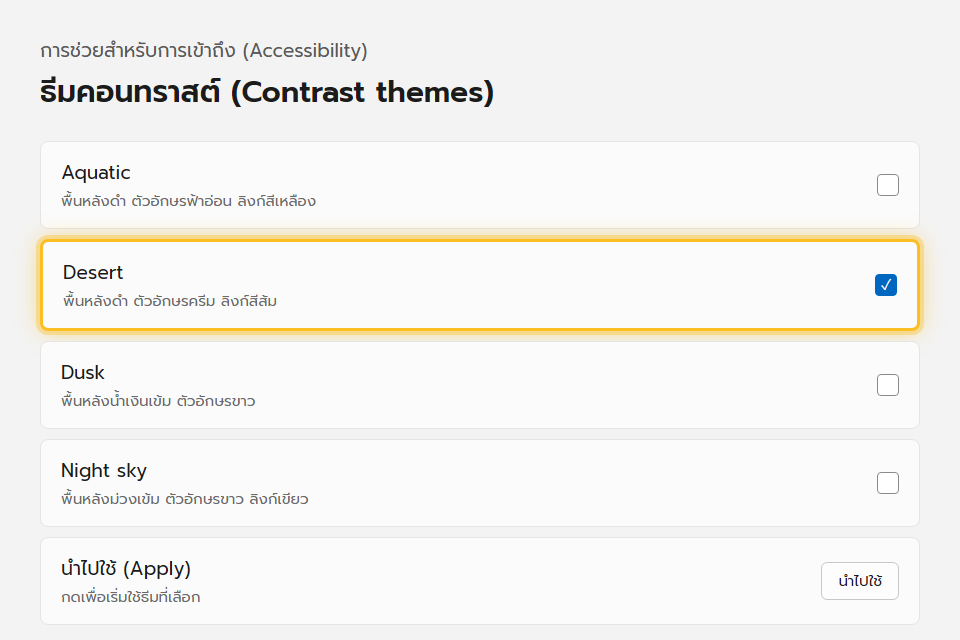
สี่ธีมที่มีให้เลือก
| ธีม | ลักษณะ |
|---|---|
| Aquatic | พื้นหลังดำ ตัวอักษรฟ้าอ่อน ลิงก์เหลือง คอนทราสต์สูงมาก เหมาะกับห้องมืด |
| Desert | พื้นหลังดำ ตัวอักษรครีมนวล ลิงก์ส้ม อ่านยาว ๆ สบายตากว่าฟ้า |
| Dusk | พื้นหลังน้ำเงินเข้ม ตัวอักษรขาว ดูนุ่มกว่าพื้นดำล้วน |
| Night sky | พื้นหลังม่วงเข้ม ตัวอักษรขาว ลิงก์เขียว |
ปรับแต่งสีของธีมเอง
ถ้าชอบธีมหนึ่งแต่อยากเปลี่ยนบางสี ทำได้ดังนี้
- เลือกธีมที่ใกล้เคียงที่สุดก่อน
- กด แก้ไข (Edit) ข้างเมนูธีม
- คลิกช่องสีของแต่ละองค์ประกอบ เช่น ข้อความ ไฮเปอร์ลิงก์ ข้อความที่ปิดใช้งาน พื้นหลัง เพื่อเลือกสีใหม่
- ตั้งชื่อธีมแล้วกด บันทึกและนำไปใช้
ธีมที่บันทึกเองจะโผล่ในรายการให้เลือกได้เหมือนธีมมาตรฐาน
ปุ่มลัดเปิด-ปิด
กด Alt ซ้าย + Shift ซ้าย + Print Screen พร้อมกัน จะสลับเปิด-ปิดธีมคอนทราสต์ล่าสุดที่เคยใช้ ครั้งแรกที่กด Windows จะถามยืนยันหนึ่งครั้ง มีประโยชน์เวลาต้องสลับไปดูสีจริงของรูปภาพชั่วคราวแล้วกลับมา
แก้ปัญหาที่พบบ่อย
| อาการ | วิธีแก้ |
|---|---|
| บางเว็บหรือบางแอปสียังเหมือนเดิม | เว็บ/แอปนั้นบังคับสีของตัวเอง ไม่ฟังธีมระบบ พบได้บ่อยในเว็บที่ออกแบบเอง |
| ไอคอนบางอันหายหรือเป็นสี่เหลี่ยมทึบ | เป็นข้อจำกัดของธีมคอนทราสต์ ไอคอนสีที่ไม่มีเวอร์ชันคอนทราสต์จะถูกลดทอน |
| กดนำไปใช้แล้วหน้าจอค้างดำสองสามวินาที | เป็นปกติ Windows กำลังโหลดชุดสีใหม่ รอให้เสร็จ |
| อยากกลับเป็นปกติ | เปิดเมนูธีมคอนทราสต์แล้วเลือก ไม่มี (None) กด Apply |
อ่านต่อ: ฟิลเตอร์สีสำหรับคนตาบอดสี และ โปรแกรมอ่านหน้าจอ Narrator เบื้องต้น
