เคยลุกจากโต๊ะทำงานแล้วนึกขึ้นได้ทีหลังว่า “ลืมล็อกจอ” ไหม ใครเดินผ่านมาก็เห็นอีเมล ไฟล์งาน หรือแชตของเราหมด Dynamic Lock (การล็อกแบบไดนามิก) คือฟีเจอร์ของ Windows 11 ที่แก้เรื่องนี้ให้ มันจะล็อกเครื่องให้เองเมื่อรู้ว่าคุณเดินออกห่าง โดยไม่ต้องกดอะไรเลย
Dynamic Lock ทำงานอย่างไร
หลักการง่ายมาก คุณจับคู่มือถือกับคอมพิวเตอร์ผ่าน Bluetooth จากนั้น Windows จะคอยวัดความแรงของสัญญาณ Bluetooth จากมือถือเครื่องนั้น
- เมื่อคุณถือมือถือเดินออกห่างจากคอม สัญญาณจะอ่อนลงเรื่อย ๆ
- พอสัญญาณอ่อนถึงระดับหนึ่งและอ่อนอยู่นานประมาณ 30 วินาที Windows จะถือว่าคุณไม่อยู่แล้ว จึงสั่งล็อกหน้าจอ
- ตอนกลับมานั่ง คุณแค่ปลดล็อกด้วย PIN หรือ Windows Hello ตามปกติ
ข้อควรเข้าใจคือ Dynamic Lock ล็อกช้ากว่าการกด Windows + L เอง เพราะต้องรอให้แน่ใจว่าสัญญาณหายจริง ไม่ใช่แค่มือถือตกกระเป๋าชั่วครู่ มันจึงเป็น “ตาข่ายกันลืม” มากกว่าการล็อกทันที
สิ่งที่ต้องมีก่อนเริ่ม
| รายการ | รายละเอียด |
|---|---|
| คอมพิวเตอร์มี Bluetooth | โน้ตบุ๊กเกือบทุกรุ่นมีในตัว พีซีตั้งโต๊ะอาจต้องใช้ตัวรับ Bluetooth USB |
| มือถือ (Android หรือ iPhone) | ใช้เป็น “กุญแจ” ควรเป็นเครื่องที่คุณพกติดตัวตลอด |
| ตั้งวิธีปลดล็อกไว้แล้ว | ต้องมี PIN หรือ Windows Hello อย่างน้อยหนึ่งอย่าง ดูวิธีได้ที่บทความ ตัวเลือกการลงชื่อเข้า Windows 11 |
ขั้นตอนที่ 1: จับคู่มือถือกับคอมพิวเตอร์
| ขั้นตอน | ทำอะไร |
|---|---|
| 1 | เปิด Bluetooth ที่มือถือ และเปิดหน้าจอค้างไว้ในหน้าตั้งค่า Bluetooth |
| 2 | ที่คอม กด Windows + I → Bluetooth และอุปกรณ์ → เปิด Bluetooth |
| 3 | คลิก เพิ่มอุปกรณ์ (Add device) → Bluetooth แล้วเลือกชื่อมือถือของคุณ |
| 4 | ยืนยันรหัส PIN ที่ขึ้นตรงกันทั้งสองเครื่อง แล้วกด เชื่อมต่อ / จับคู่ ทั้งคู่ |
| 5 | เมื่อสถานะขึ้นว่า จับคู่แล้ว (Paired) ถือว่าเสร็จขั้นนี้ |
ขั้นตอนที่ 2: เปิด Dynamic Lock
| ขั้นตอน | ทำอะไร |
|---|---|
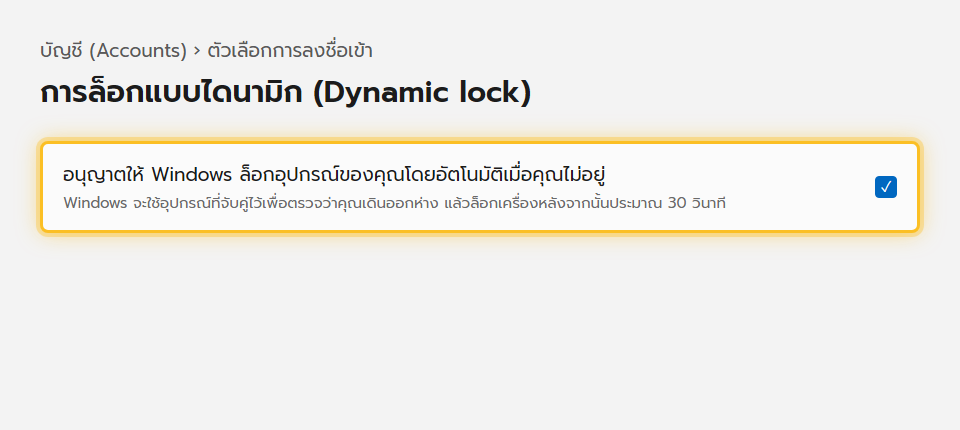
| 1 | ไปที่ การตั้งค่า → บัญชี → ตัวเลือกการลงชื่อเข้า |
| 2 | เลื่อนลงหาหัวข้อ การล็อกแบบไดนามิก (Dynamic lock) |
| 3 | ติ๊กช่อง อนุญาตให้ Windows ล็อกอุปกรณ์ของคุณโดยอัตโนมัติเมื่อคุณไม่อยู่ |
| 4 | ถ้าจับคู่มือถือไว้แล้ว จะเห็นข้อความว่ากำลังใช้อุปกรณ์นั้นอยู่ ถือว่าพร้อมใช้งาน |
ทดสอบว่าใช้งานได้จริง
ปลดล็อกเครื่องให้อยู่หน้าเดสก์ท็อป แล้วถือมือถือเดินออกห่างสัก 5-6 เมตร ไปอยู่คนละห้องถ้าทำได้ รอประมาณ 1 นาที แล้วกลับมาดู หน้าจอควรเข้าสู่หน้าล็อกเรียบร้อย ถ้ายังไม่ล็อก ลองเดินให้ไกลขึ้นหรือรอนานขึ้นอีกนิด เพราะกำแพงและระยะมีผลต่อสัญญาณ
แก้ปัญหาที่พบบ่อย
| อาการ | วิธีแก้ |
|---|---|
| ไม่เห็นหัวข้อ Dynamic lock เลย | คอมไม่มี Bluetooth หรือไดรเวอร์ Bluetooth มีปัญหา เช็คใน Bluetooth และอุปกรณ์ ว่าเปิด Bluetooth ได้หรือไม่ |
| ช่องติ๊กเป็นสีเทา กดไม่ได้ | ยังไม่ได้จับคู่มือถือ ให้กลับไปทำขั้นตอนที่ 1 ให้เสร็จก่อน |
| เครื่องไม่ล็อกแม้เดินออกไปไกล | มือถืออาจตัดการเชื่อมต่อ Bluetooth เพื่อประหยัดแบต ลองตั้งให้แอปเชื่อมต่อทำงานเบื้องหลัง หรือปิด-เปิด Bluetooth มือถือใหม่ |
| เครื่องล็อกเองทั้งที่ยังนั่งอยู่ | สัญญาณ Bluetooth ถูกบัง เช่น วางมือถือในลิ้นชักโลหะ ให้วางมือถือบนโต๊ะในระยะเห็นกัน |
| อยากให้ล็อกทันที ไม่ต้องรอ | Dynamic Lock ออกแบบมาให้หน่วงเวลาเสมอ ถ้าต้องการล็อกทันทีให้กด Windows + L เอง หรือตั้งเวลาพักหน้าจอให้สั้นลง |
ควรใช้คู่กับอะไร
Dynamic Lock เก่งเรื่อง “กันลืมตอนลุกไปเข้าห้องน้ำ” แต่ไม่ควรใช้เดี่ยว ๆ แนะนำให้ตั้งเพิ่มดังนี้
- ตั้งเวลาพักหน้าจอและล็อก ที่ การตั้งค่า → ระบบ → เปิด/ปิดเครื่องและแบตเตอรี่ → หน้าจอและโหมดสลีป ให้ล็อกเมื่อไม่ใช้งานสัก 5-10 นาที
- ตั้ง ต้องลงชื่อเข้าใหม่เมื่อพีซีตื่นจากสลีป ในหน้าตัวเลือกการลงชื่อเข้า
- ฝึกนิสัยกด
Windows + Lทุกครั้งที่ลุกจากเครื่อง Dynamic Lock ไว้เป็นตัวสำรองเวลาลืม
อ่านต่อ: ตัวเลือกการลงชื่อเข้า Windows 11 เพื่อตั้ง PIN และ Windows Hello ให้ครบก่อนใช้ Dynamic Lock
