อยากรู้ผลรวมหรือค่าเฉลี่ยของช่วงข้อมูลเร็วๆ โดยไม่ต้องพิมพ์สูตร — แค่ลากคลุมเซลล์ Excel แสดงให้ที่แถบสถานะด้านล่างทันที
ดูค่าสรุปแบบไม่ต้องพิมพ์สูตร
| ขั้นตอน | วิธีทำ |
| 1 | ลากคลุมช่วงตัวเลข |
| 2 | มองที่แถบสถานะสีเขียวด้านล่าง (ค่อนไปทางขวา) |
| 3 | เห็น Average, Count, Sum ของช่วงที่เลือกทันที |
| 4 | คลิกที่ค่าใดค่าหนึ่งเพื่อคัดลอกไปคลิปบอร์ด |
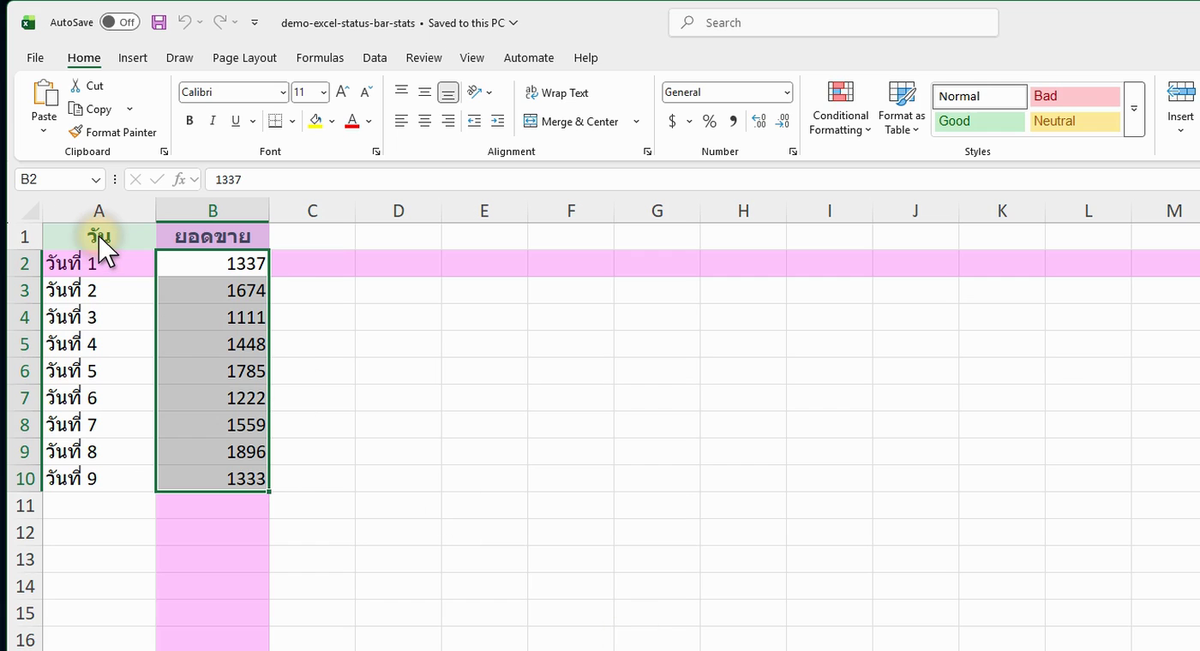
ภาพจริงจาก Excel (Microsoft 365): ตัวอย่าง STATUS BAR STATS จากคลิปสอน ข้อมูลในภาพเป็นตัวอย่างสมมติ อาจต่างจากตัวเลขในข้อความเล็กน้อย แต่หลักการเหมือนกัน
เพิ่มค่าที่อยากเห็น
| คลิกขวาที่แถบสถานะ | ติ๊กเพิ่ม Numerical Count (นับเฉพาะเซลล์ตัวเลข), Minimum, Maximum |
| เอาออก | ติ๊กออก |
| จำค่าที่ตั้ง | ตั้งครั้งเดียว ใช้ต่อทุกครั้ง |
ในแถบสถานะมีอะไรอีก
| Zoom slider | ปรับซูมที่มุมขวาสุด |
| ปุ่มสลับมุมมอง | Normal / Page Layout / Page Break Preview |
| สถานะปุ่ม | Caps Lock, Num Lock, Scroll Lock, การอัดมาโคร |
| โหมดคำนวณ | บอกว่าเป็น Automatic หรือ Manual |
ตัวอย่างใช้งานจริง: เช็คยอดก่อนพิมพ์สูตร
ลากคลุมคอลัมน์ยอดขายทั้งเดือน ดู Sum ที่แถบสถานะว่าตรงกับที่คาดไหม ถ้าตรงค่อยพิมพ์ AutoSum หรือ =SUM(...) ลงเซลล์จริง ประหยัดเวลาตรวจทาน
ข้อควรรู้
ค่าที่แถบสถานะเป็นแค่ “ดู” ไม่ได้ลงในชีต ถ้าต้องเก็บผลต้องพิมพ์สูตร เลือกหลายช่วงพร้อมกัน (Ctrl + คลิก) แถบสถานะจะรวมทุกช่วงให้ และตัวเลขที่เก็บเป็นข้อความจะไม่ถูกนับใน Sum/Average (สังเกตได้จาก Count ไม่ตรงกับ Numerical Count)
สรุป
ลากคลุมช่วง แล้วดู Average / Count / Sum ที่แถบสถานะสีเขียวได้เลย คลิกขวาที่แถบเพื่อเพิ่ม Min, Max, Numerical Count ใช้เช็คยอดเร็วๆ ก่อนพิมพ์ สูตร SUM จริง
