การตั้งค่าของ Windows 11 กระจายอยู่ทั้งในแอป Settings และ Control Panel เก่า หายาก — “God Mode” คือทริกสร้างโฟลเดอร์พิเศษที่รวมทุกตัวเลือกของ Control Panel ไว้ในหน้าเดียว กว่า 200 รายการ
สร้างโฟลเดอร์ God Mode
| ขั้นตอน | วิธีทำ |
| 1 | คลิกขวาที่เดสก์ท็อป > New > Folder |
| 2 | คลิกขวาโฟลเดอร์ > Rename |
| 3 | วางชื่อนี้: GodMode.{ED7BA470-8E54-465E-825C-99712043E01C} |
| 4 | กด Enter — ไอคอนเปลี่ยนเป็นรูป Control Panel เปิดเข้าไปเห็นรายการยาว |
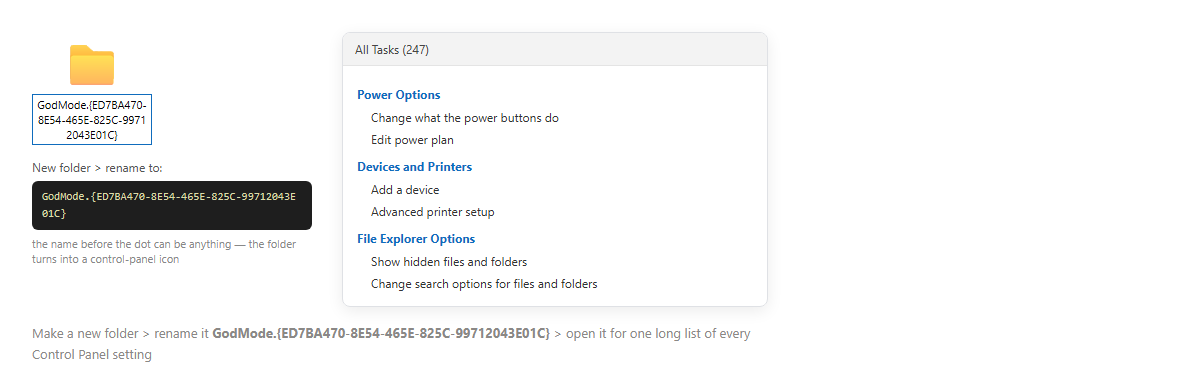
ภาพจำลอง: โฟลเดอร์ God Mode เปิดออกมาเป็นรายการตั้งค่าทั้งหมด
ในนั้นมีอะไร
| จัดกลุ่มตามหมวด | Power Options, Devices and Printers, File Explorer Options, Windows Tools, Ease of Access ฯลฯ |
| คลิกบรรทัดใดก็ได้ | เปิดหน้าตั้งค่านั้นตรงๆ |
| ช่องค้นหา | พิมพ์ในช่องค้นหามุมขวาบนของ File Explorer หาชื่อการตั้งค่าได้ |
ตัวอย่างใช้งานจริง: หาตัวเลือกที่จำชื่อไม่ได้
เปิด God Mode พิมพ์ “power” ในช่องค้นหา เจอทุกตัวเลือกที่เกี่ยวกับพลังงานในที่เดียว ไม่ต้องเดาว่าอยู่ในแอป Settings หรือ Control Panel
ข้อควรรู้
ไม่ใช่ “โหมดลับ” ที่ปลดล็อกอะไรพิเศษ — เป็นแค่ทางลัดรวมลิงก์ Control Panel ปลอดภัย ลบโฟลเดอร์ทิ้งได้ทุกเมื่อ ไม่กระทบระบบ บางรายการเป็นของ Control Panel รุ่นเก่าที่ Microsoft กำลังย้ายเข้า Settings อาจซ้ำกับที่มีในแอป Settings เช่นการ แสดงนามสกุลไฟล์ หรือ ตั้งแอปเริ่มต้น — ชื่อก่อนจุด (GodMode) เปลี่ยนเป็นอะไรก็ได้ แต่ส่วนหลังจุด { } ห้ามเปลี่ยน และบางรายการต้องเป็นบัญชีผู้ดูแลถึงเปิดได้
สรุป
สร้างโฟลเดอร์ใหม่ > เปลี่ยนชื่อเป็น GodMode.{ED7BA470-8E54-465E-825C-99712043E01C} > เปิด จะได้รายการตั้งค่า Control Panel ทั้งหมดในหน้าเดียว ค้นหาชื่อการตั้งค่าได้เร็ว ลบทิ้งได้ปลอดภัย
