คำสั่งที่ใช้บ่อยใน Excel อย่าง Paste Values, Freeze Panes หรือ Sort ต้องคลิกหลายชั้นทุกครั้ง — Quick Access Toolbar (QAT) ปักคำสั่งเหล่านี้ไว้ให้กดถึงในคลิกเดียว ไม่ว่าจะอยู่แท็บไหนของ Ribbon
เปิดแถบ Quick Access Toolbar
| ขั้นตอน | วิธีทำ |
| 1 | Excel รุ่นใหม่ซ่อน QAT ไว้ — คลิกขวาที่ Ribbon หรือคลิกลูกศรมุมขวาของ Ribbon |
| 2 | เลือก Show Quick Access Toolbar |
| 3 | แถบปุ่มเล็กๆ จะโผล่ที่แถบชื่อเรื่อง (หรือเลือกให้อยู่ใต้ Ribbon ก็ได้) |
เพิ่มคำสั่ง
| จากปุ่มใน Ribbon | คลิกขวาที่ปุ่มใดก็ได้ > Add to Quick Access Toolbar |
| จากรายการทั้งหมด | คลิกลูกศร Customize Quick Access Toolbar ท้ายแถบ > ติ๊กคำสั่งยอดนิยม หรือ More Commands แล้วเลือก “All Commands” เพื่อค้นหาทุกคำสั่ง |
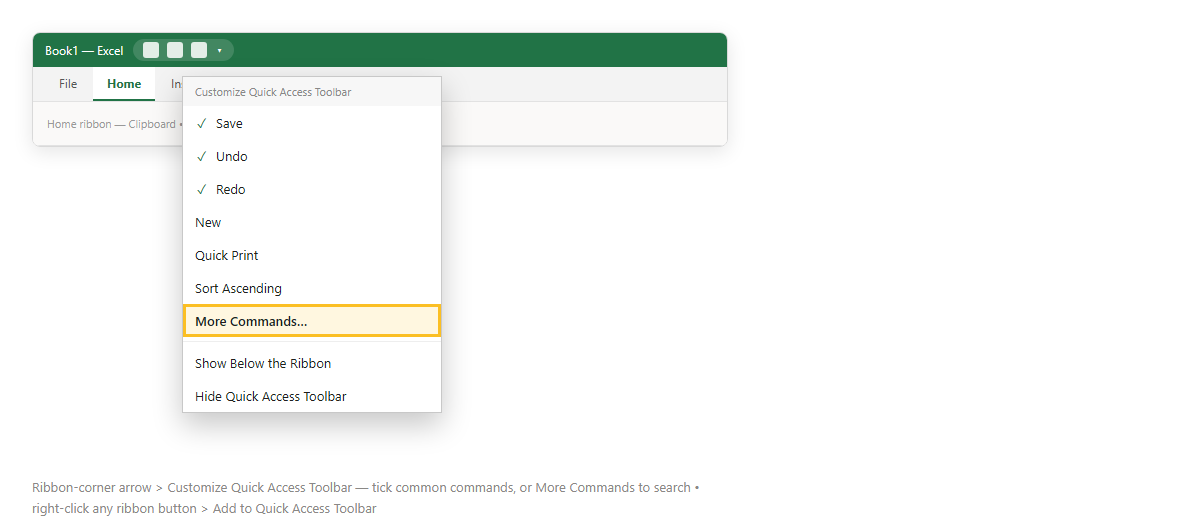
ภาพจำลอง: เมนู Customize Quick Access Toolbar และ More Commands
คำสั่งที่ควรปักไว้
| Paste Values | วางเฉพาะค่า ไม่เอาสูตร (ดู Paste Special) |
| Freeze Panes | ตรึงหัวตาราง โดยไม่ต้องไปแท็บ View |
| Sort Ascending / Descending | เรียงข้อมูลเร็ว |
| Fill Color / Borders | ระบายสีและใส่เส้นขอบไว |
| Quick Print | สั่งพิมพ์ทันทีไม่ต้องเปิดหน้าตั้งค่า |
จัดการปุ่ม
| จัดลำดับ | ลากขึ้น/ลงในหน้า More Commands |
| ย้ายไปใต้ Ribbon | Show Below the Ribbon ปักปุ่มได้เยอะกว่า |
| ลบปุ่ม | คลิกขวาที่ปุ่ม > Remove from Quick Access Toolbar |
| ย้ายไปเครื่องอื่น | Import/Export การตั้งค่าเป็นไฟล์ในหน้า More Commands |
ข้อควรรู้
QAT ผูกกับเครื่องและโปรไฟล์ ไม่ซิงก์ตามบัญชี Microsoft ปุ่มบางคำสั่งจะเป็นสีเทาจนกว่าจะเลือกเซลล์หรือสถานการณ์ที่เหมาะ ปักได้ทั้งแบบเฉพาะไฟล์นี้หรือทุกไฟล์ (เลือกในช่อง Customize Quick Access Toolbar ของหน้า More Commands) และกด Alt ค้างจะเห็นตัวเลขบนปุ่ม QAT ใช้เป็นคีย์ลัดได้ (Alt+1, Alt+2)
สรุป
คลิกขวา Ribbon > Show Quick Access Toolbar แล้วเพิ่มคำสั่งด้วยคลิกขวาที่ปุ่ม > Add to Quick Access Toolbar หรือ More Commands ปัก Paste Values, Freeze Panes, Sort ไว้จะลดคลิกซ้ำๆ ได้มาก ใช้คู่กับ คีย์ลัด Excel
