กดลิงก์ในอีเมลหรือเอกสารแล้วมันเปิดใน Microsoft Edge ทุกที ทั้งที่ปกติใช้ Chrome หรือ Firefox — ตั้งเบราว์เซอร์เริ่มต้นใหม่ได้ในหน้าเดียว
ตั้งเบราว์เซอร์เริ่มต้น
| ขั้นตอน | วิธีทำ |
| 1 | ติดตั้งเบราว์เซอร์ที่จะใช้ก่อน (Chrome, Firefox, Edge) — ถอนตัวที่ไม่ใช้ออกได้ที่ ถอนการติดตั้งแอป |
| 2 | ไปที่ Settings > Apps > Default apps |
| 3 | พิมพ์ชื่อเบราว์เซอร์ในช่องค้นหา แล้วคลิกที่มัน |
| 4 | ข้าง “Make [เบราว์เซอร์] your default browser” กด Set default — Windows 11 ตั้ง .htm, .html, HTTP, HTTPS ให้ทีเดียว |
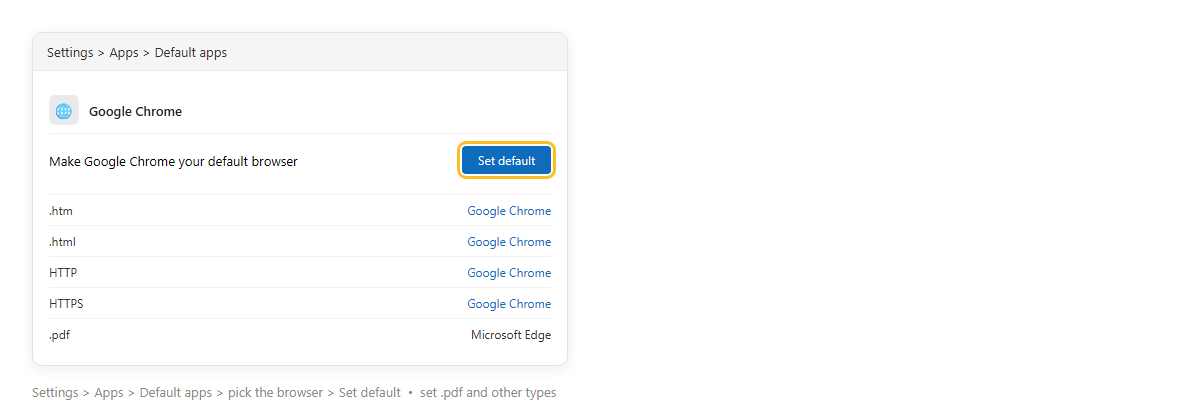
ภาพจำลอง: เลือกเบราว์เซอร์แล้วกด Set default
ตั้งชนิดไฟล์ทีละอย่าง
เลื่อนลงในหน้าเดียวกันจะเห็นรายการ .htm / .html / HTTP / HTTPS / .pdf / .svg คลิกแต่ละอันเลือกโปรแกรมเองได้ เช่นให้เว็บเปิด Chrome แต่ .pdf เปิด Edge — .pdf ไม่รวมในปุ่ม Set default ต้องตั้งแยกถ้าอยากให้เบราว์เซอร์เปิด PDF
ตั้งจากในตัวเบราว์เซอร์ก็ได้
| Chrome | Settings > Default browser > Make default |
| Firefox | Settings > General > Make Default |
| ทั้งคู่จะพาไปหน้า Default apps ของ Windows ให้กดยืนยัน | |
ข้อควรรู้
Windows 11 S mode ล็อกให้ Edge เป็นค่าเริ่มต้นเสมอ เปลี่ยนไม่ได้จนกว่าจะออกจาก S mode หลังอัปเดต Windows ใหญ่ๆ บางทีค่าเริ่มต้นถูกรีเซ็ต ให้เช็คซ้ำ และลิงก์บางอย่างในแอปของ Microsoft (เช่นในผลค้นหาหรือ Widget) ยังเปิดใน Edge เสมอไม่ว่าตั้งอะไรไว้ การตั้งค่าเป็นของบัญชีผู้ใช้
สรุป
Settings > Apps > Default apps > ค้นชื่อเบราว์เซอร์ > กด Set default ตั้งชนิดไฟล์อย่าง .pdf แยกทีละอันด้านล่างได้ ดูการตั้งแอปเริ่มต้นอื่นๆ ที่ ตั้งแอปเริ่มต้น Windows 11
