ต้องเปิดไฟล์ทีละอันเพื่อดูว่าใช่อันที่ต้องการไหม เสียเวลา — เปิด Preview pane ใน File Explorer จะเห็นเนื้อไฟล์ได้เลยแค่คลิกเลือก ไม่ต้องเปิดโปรแกรม
เปิด Preview pane และ Details pane
| ขั้นตอน | วิธีทำ |
| 1 | เปิด File Explorer |
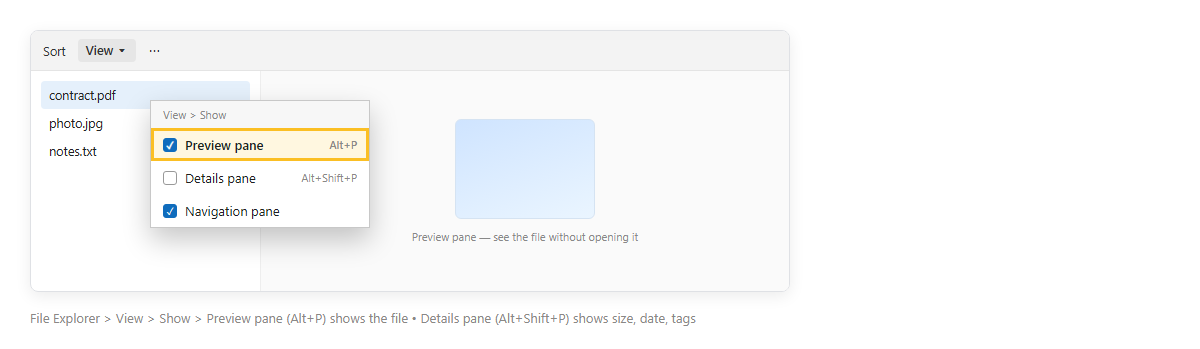
| 2 | กด View บนแถบเครื่องมือ > Show |
| 3 | ติ๊ก Preview pane (หรือกด Alt + P) — บานขวาโชว์เนื้อไฟล์ที่เลือก |
| 4 | Details pane (Alt + Shift + P) — บานขวาโชว์ขนาด วันที่ ผู้เขียน แท็ก แทน |
| รูปภาพ / PDF / .txt | เห็นทันที |
| Word / Excel / PowerPoint | ต้องมี Office เดสก์ท็อปติดตั้ง |
| วิดีโอ / เสียง | เล่นได้ในบานเลย |
| ไฟล์ที่ไม่รู้จัก | ขึ้น “No preview available” |
ปรับให้ดูสบายตา
| ปรับความกว้าง | ลากเส้นแบ่งระหว่างรายชื่อไฟล์กับบานพรีวิว |
| ใช้กับมุมมอง Details / List | เห็นทั้งรายชื่อและพรีวิวพร้อมกัน |
| ปิดชั่วคราว | กด Alt + P เมื่อต้องการพื้นที่ |
ตัวอย่างใช้งานจริง: หาไฟล์สัญญาฉบับที่ใช่
โฟลเดอร์มี contract_v1 ถึง v6 — เปิด Preview pane แล้วคลิกไล่ทีละอัน อ่านหน้าแรกได้เลยว่าฉบับไหนลงวันที่ถูก โดยไม่ต้องเปิดโปรแกรมอ่าน PDF ทุกไฟล์
ข้อควรรู้
Preview pane อาจทำให้ File Explorer หน่วงเล็กน้อยกับไฟล์ใหญ่หรือโฟลเดอร์บนเน็ต ใช้คู่กับ แท็บใน File Explorer และ การแสดงนามสกุลไฟล์ จะจัดไฟล์ได้สะดวกขึ้น การพรีวิวไฟล์ Office ต้องมี Office เดสก์ท็อป (เว็บ/มือถือไม่นับ) และไฟล์บางไฟล์ที่โหลดมาจากเน็ตจะพรีวิวไม่ได้จนกว่าจะกด Unblock ในคุณสมบัติไฟล์ การตั้งค่าจะค้างไว้จนกว่าจะปิดเอง
สรุป
View > Show > Preview pane (Alt + P) ดูเนื้อไฟล์โดยไม่ต้องเปิด Details pane (Alt + Shift + P) ดูขนาด วันที่ ผู้เขียน ลากเส้นแบ่งปรับความกว้างได้ ช่วยหาไฟล์ที่ถูกเจอเร็วขึ้นมาก
