ชินกับปุ่ม Start ที่มุมซ้ายล่างจาก Windows รุ่นก่อนๆ พอมา Windows 11 มันไปอยู่กลางจอ กดพลาดบ่อยเพราะตำแหน่งขยับตามจำนวนไอคอน — ย้ายกลับไปมุมซ้ายได้ในไม่กี่คลิก
ย้ายปุ่ม Start และไอคอนไปมุมซ้าย
| ขั้นตอน | วิธีทำ |
| 1 | คลิกขวาที่พื้นที่ว่างบนทาสก์บาร์ > Taskbar settings (หรือ Settings > Personalization > Taskbar) |
| 2 | เลื่อนลงไปที่หัวข้อ Taskbar behaviors |
| 3 | ช่อง Taskbar alignment เลือก Left |
| 4 | ทาสก์บาร์ย้ายทันที ไม่ต้องรีสตาร์ท |
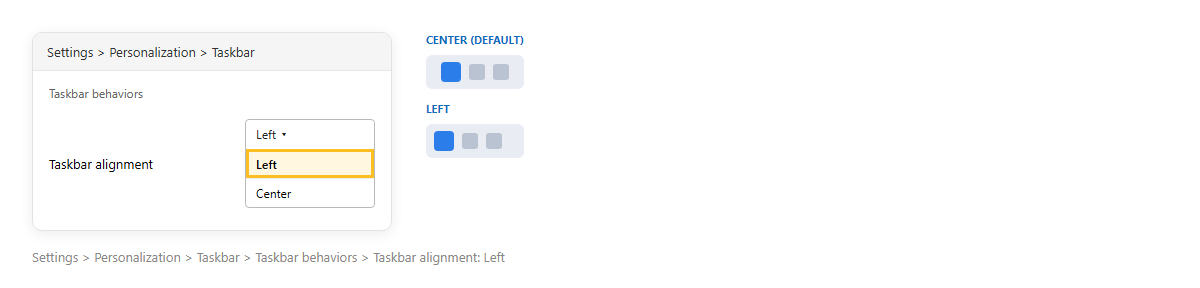
ภาพจำลอง: เลือก Taskbar alignment เป็น Left
สิ่งที่เปลี่ยนและไม่เปลี่ยน
| ชิดซ้าย | ปุ่ม Start และไอคอนแอปทั้งหมด |
| อยู่ที่เดิม | ไอคอนถาดระบบ (นาฬิกา Wi-Fi แบต) ยังอยู่ขวา |
| เมนู Start | เปิดจากมุมซ้าย |
| ต่างจาก Windows 10 | Windows 11 ย้ายทาสก์บาร์ไปด้านบน/ซ้าย/ขวาของจอไม่ได้ เลือกได้แค่ Left หรือ Center |
ปรับทาสก์บาร์เพิ่มในหน้าเดียวกัน
ในหน้า Taskbar settings ยังตั้งได้อีกหลายอย่าง: ซ่อนทาสก์บาร์อัตโนมัติ (Automatically hide the taskbar), เปิด-ปิดปุ่ม Search / Task view / Widgets, รวมปุ่มแอปและซ่อนป้ายชื่อ (Combine taskbar buttons) และการแสดงทาสก์บาร์บนจอที่สอง — ดูรวมได้ที่ ตั้งค่าทาสก์บาร์ Windows 11
ข้อควรรู้
การตั้งค่านี้เป็นของบัญชีผู้ใช้ คนอื่นในเครื่องต้องตั้งเอง ถ้าใช้หลายจอ ตำแหน่งชิดซ้ายจะใช้กับทุกจอ และถ้าลงโปรแกรมแต่งทาสก์บาร์ของบุคคลที่สามไว้ มันอาจทับการตั้งค่านี้ ถ้าย้ายไม่ได้ให้ปิดโปรแกรมพวกนั้นก่อน
สรุป
คลิกขวาทาสก์บาร์ > Taskbar settings > Taskbar behaviors > Taskbar alignment: Left ปุ่ม Start กับไอคอนแอปย้ายไปมุมซ้ายทันที ถาดระบบด้านขวายังอยู่ที่เดิม อยากแต่งเมนู Start ต่อดูที่ ปรับแต่งเมนู Start
