เมนู Start ของ Windows 11 มีแอปที่ไม่เคยใช้ปักไว้เต็มไปหมด ส่วนแอปที่ใช้จริงต้องกดค้นทุกที — จัดใหม่ให้เหลือแต่ที่ใช้ ทำโฟลเดอร์ และปรับสัดส่วนหน้าจอได้ บทความนี้ทำบน Windows 11
จัดแอปที่ปักไว้ (Pinned)
| ต้องการ | วิธีทำ |
| เอาแอปออก | คลิกขวาที่ไอคอน > Unpin from Start |
| ปักแอปเพิ่ม | กด All apps > คลิกขวาแอป > Pin to Start |
| ย้ายตำแหน่ง | ลากไอคอนไปวาง หรือคลิกขวา > Move to top |
| ทำโฟลเดอร์ | ลากไอคอนหนึ่งไปทับอีกไอคอน → เกิดโฟลเดอร์ > คลิกชื่อเพื่อตั้งชื่อ เช่น “ออฟฟิศ” |
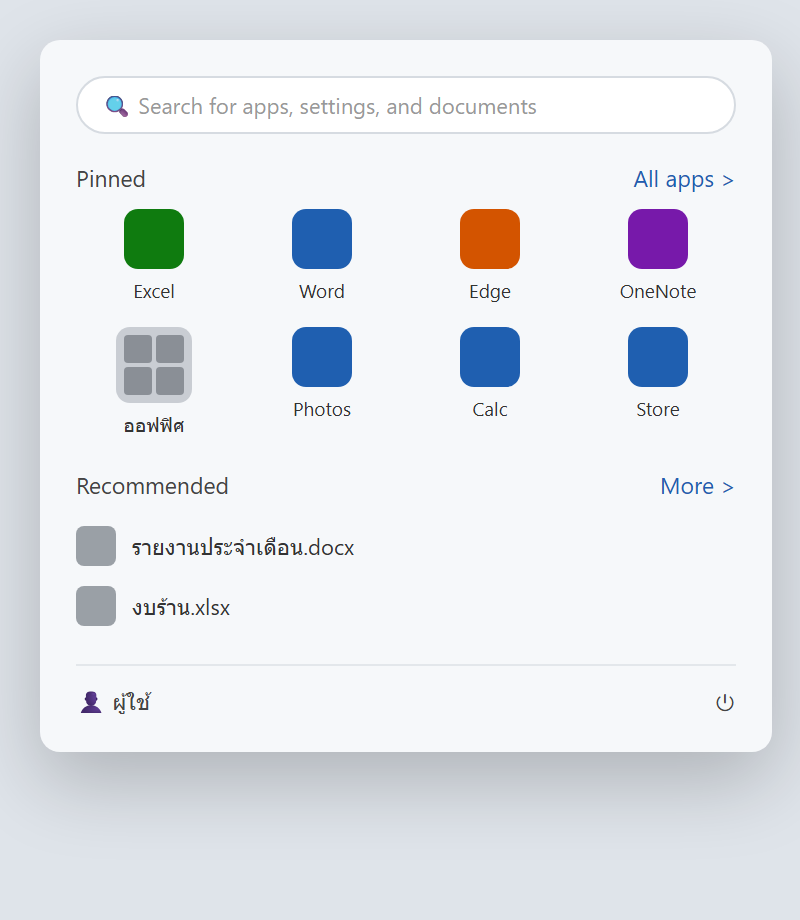
ภาพจำลองเมนู Start พร้อมโฟลเดอร์แอป
ปรับส่วน Recommended และเลย์เอาต์
| เข้าเมนู | Settings > Personalization > Start |
| Layout | เลือก More pins (โชว์แอปเยอะ) หรือ More recommendations (โชว์ไฟล์ล่าสุดเยอะ) |
| ปิดไฟล์ล่าสุด | ปิด Show recently opened items ถ้าไม่อยากให้ใครเห็นไฟล์ที่เพิ่งเปิด |
| Folders | เพิ่มปุ่ม Settings, File Explorer, Documents ข้างปุ่มปิดเครื่อง |
ตำแหน่ง Start (ซ้าย/กลาง)
อยากให้ปุ่ม Start กลับไปมุมซ้ายเหมือน Windows เดิม: Settings > Personalization > Taskbar > Taskbar behaviors > Taskbar alignment > Left
ตัวอย่างใช้งานจริง: Start ที่เปิดแล้วเจอทุกอย่างใน 1 วินาที
ใช้เครื่องทำงานเอกสารเป็นหลัก — Unpin เกมและแอปที่ไม่ใช้ออกให้หมด ปัก Word, Excel, PowerPoint, OneNote, Edge, เครื่องคิดเลข ลากสี่ตัวแรกซ้อนเป็นโฟลเดอร์ “ออฟฟิศ” เลือก Layout เป็น More pins เพิ่มปุ่ม Settings กับ File Explorer ที่ Folders กด Start ทีเดียวเห็นทุกอย่างที่ใช้
ข้อควรรู้
แอประบบบางตัว (เช่น Settings) unpin ได้แต่ยังเรียกจากช่องค้นหาได้เสมอ ส่วน Recommended จะยังโชว์ “แอปที่เพิ่งลง” แม้ปิดไฟล์ล่าสุดแล้ว การจัด Start เป็นของบัญชีผู้ใช้นั้น อัปเดตใหญ่ของ Windows อาจปรับหน้าตา Start เล็กน้อยเป็นครั้งคราว
สรุป
คลิกขวาไอคอน > Unpin / Pin to Start, ลากซ้อนกันเป็นโฟลเดอร์, ปรับ Layout และ Folders ที่ Settings > Personalization > Start, ย้ายปุ่ม Start ไปซ้ายที่ตั้งค่า Taskbar
