มีโฟลเดอร์อีเมลที่เปิดบ่อยแต่ต้องเลื่อนหาทุกครั้ง เช่น บิล ใบเสร็จ เรื่องโรงเรียนลูก — ปักไว้ในส่วน Favorites บนสุดของแถบโฟลเดอร์ กดทีเดียวถึง ทำได้ทั้ง Classic และ New Outlook
ปักโฟลเดอร์ไว้ Favorites
| ขั้นตอน | วิธีทำ |
| 1 | คลิกขวาที่โฟลเดอร์ในรายการ > Show in Favorites (Classic) หรือ Add to Favorites (New Outlook) |
| 2 | หรือลากโฟลเดอร์ขึ้นไปวางในส่วน Favorites |
| 3 | โฟลเดอร์ใหม่จะไปต่อท้าย ลากขึ้น/ลงจัดลำดับเองได้ |
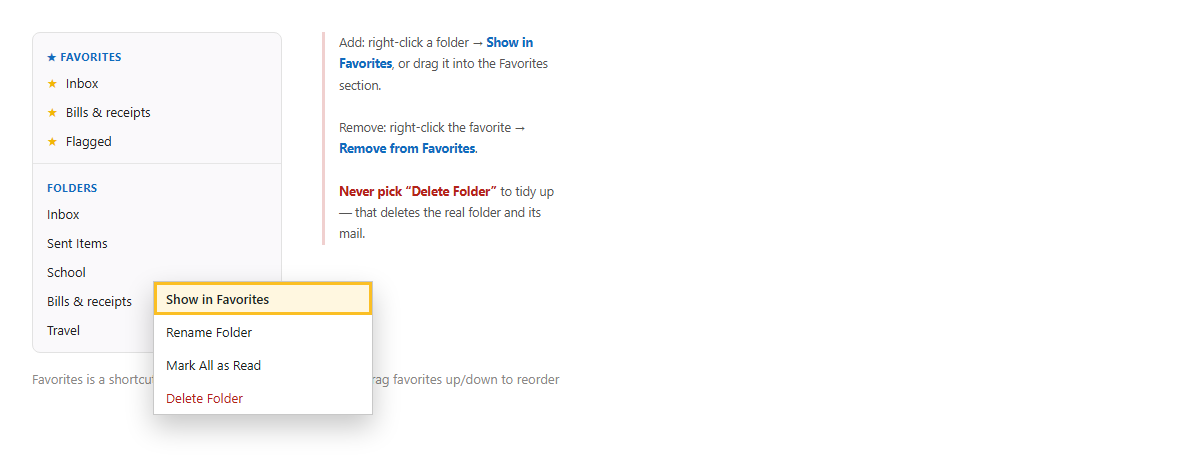
ภาพจำลอง: คลิกขวาที่โฟลเดอร์ > Show in Favorites (ระวังอย่ากด Delete Folder)
เอาออกจาก Favorites
| วิธีเอาออก | คลิกขวาที่รายการใน Favorites > Remove from Favorites |
| ไม่กระทบโฟลเดอร์จริง | เอาออกจาก Favorites แค่ลบทางลัด โฟลเดอร์และเมลข้างในยังอยู่ครบ |
| อย่ากด Delete | ถ้าเผลอเลือก Delete โฟลเดอร์จริงกับเมลทั้งหมดข้างในจะหาย |
ปักอะไรได้บ้าง
| โฟลเดอร์ที่สร้างเอง | บิล ประกัน งานลูก ฯลฯ |
| Inbox / Sent / Drafts | ปักไว้ให้กดถึงเร็ว |
| Search Folders | Classic ปัก Unread Mail, Flagged ไว้ได้ |
| หลายบัญชี | รวมโฟลเดอร์จากหลายบัญชีไว้ที่เดียว |
ซ่อนหรือแสดงส่วน Favorites
Classic: View > Folder Pane > Favorites > Show favorites New Outlook มีส่วน Favorites อยู่แล้ว ถ้ายังไม่มีรายการจะยุบเก็บไว้จนกว่าจะปักอันแรก
ตัวอย่างใช้งานจริง: จัดกล่องอีเมลของบ้าน
สร้างโฟลเดอร์ “ค่าน้ำค่าไฟ”, “ประกัน”, “โรงเรียนลูก” แล้วปักทั้งสามไว้ Favorites คู่กับ Inbox ตั้ง rule ให้เมลเข้าโฟลเดอร์อัตโนมัติ พอมีบิลเข้าก็กดจาก Favorites เช็คได้ทันที ไม่ต้องเลื่อนหา
ข้อควรรู้
Favorites เป็นแค่ทางลัด ยังนับจำนวนอีเมลยังไม่อ่านให้เหมือนโฟลเดอร์จริง ลำดับใน Favorites กับลำดับในรายการโฟลเดอร์แยกกัน จัดคนละชุดได้ และบนแอป Outlook มือถือก็มี Favorites แต่ตั้งแยกจากเดสก์ท็อป
สรุป
คลิกขวาที่โฟลเดอร์ > Show in Favorites (หรือลากขึ้นไปในส่วน Favorites) จัดลำดับด้วยการลาก เอาออกด้วย Remove from Favorites — ห้ามใช้ Delete ใช้คู่กับการ จัดโฟลเดอร์และ rule จะทำให้กล่องอีเมลเป็นระเบียบและหาของเจอเร็ว
