อยากทำภาพประกาศ ภาพคำคม หรือภาพขายของที่มีข้อความสวยๆ ทับบนรูป — Microsoft Designer มีเครื่องมือ Add text ใส่ข้อความจัดสไตล์พร้อมสติกเกอร์ลงบนรูปได้ในไม่กี่คลิก บทความนี้ใช้ Microsoft Designer บนเว็บ (designer.microsoft.com)
ใส่ข้อความบนรูป
| ขั้นตอน | วิธีทำ |
| 1 | เปิด designer.microsoft.com ลงชื่อ อัปโหลดรูป (หรือเริ่มจาก Designs ที่มีเทมเพลตพร้อมช่องข้อความ) |
| 2 | เลือก Add text |
| 3 | เลือกสไตล์ข้อความ: Headline / Subheading / Body / Handwritten |
| 4 | พิมพ์ข้อความ ลากไปวางตำแหน่ง ลากมุมปรับขนาด |
| 5 | ปรับฟอนต์ สี ความหนา เงา และพื้นหลังข้อความ |
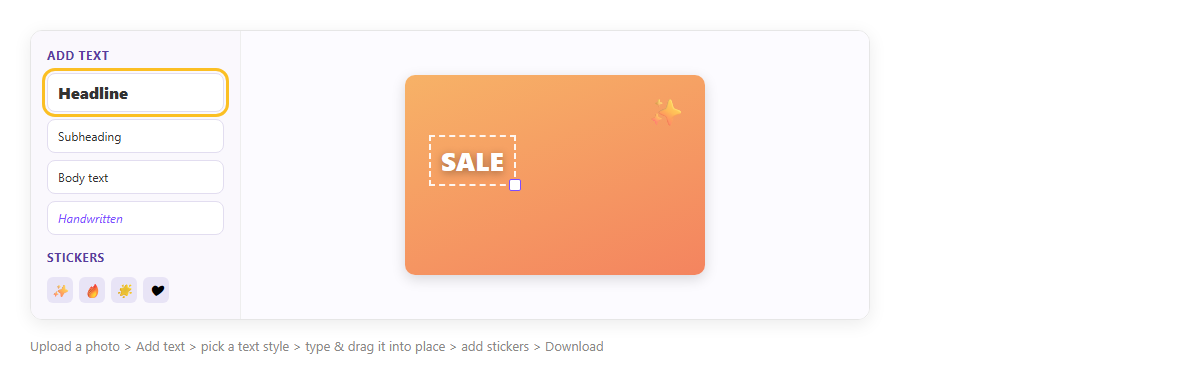
ภาพจำลอง: เลือกสไตล์ข้อความแล้วพิมพ์วางบนรูป พร้อมเพิ่มสติกเกอร์
จัดให้อ่านง่ายบนรูป
| วางบนพื้นที่โล่ง | เลือกมุมของรูปที่สีเรียบ ไม่มีรายละเอียดเยอะ |
| พื้นรก | ใส่แถบสีทึบหลังข้อความ หรือ Blur Background ก่อน |
| สีตัดกัน | ข้อความขาวบนพื้นเข้ม / ข้อความเข้มบนพื้นอ่อน |
| ไม่เกิน 2 ฟอนต์ | ใช้ฟอนต์เยอะเกินภาพจะดูรก |
เพิ่มสติกเกอร์และองค์ประกอบ
| Stickers / Elements | เพิ่มไอคอน รูปทรง เส้น กรอบ |
| ปรับสีสติกเกอร์ | ให้เข้ากับธีมของภาพ |
| รูปทรงเป็นกรอบ | ใช้สี่เหลี่ยม/วงกลมล้อมข้อความให้เด่นขึ้น |
ตัวอย่างใช้งานจริง: ภาพประกาศขายของมือสอง
อัปรูปโต๊ะไม้ > ใส่ Headline “ขายโต๊ะไม้” มุมบน มีแถบสีส้มรองหลังข้อความ > ใส่ราคาเป็น Subheading ด้านล่าง > สติกเกอร์ดาวมุมขวา > Download เป็น JPG ไปลงกลุ่มซื้อขาย — ภาพเดียวบอกครบ คนเลื่อนผ่านก็เห็น
ข้อควรรู้
ใช้ฟรีด้วยบัญชี Microsoft และสำหรับงานส่วนตัว ฟอนต์ไทยในบางสไตล์อาจไม่รองรับ ตัวอักษรจะเพี้ยนหรือกลายเป็นกล่องสี่เหลี่ยม ให้เลือกฟอนต์ที่แสดงภาษาไทยได้ ข้อความในเทมเพลตที่ AI ใส่มาเป็นภาษาอังกฤษ ต้องพิมพ์ทับเอง รูปที่อัปโหลดเก็บใน OneDrive
สรุป
อัปรูปเข้า designer.microsoft.com > Add text > เลือกสไตล์ (Headline/Subheading/Body/Handwritten) > พิมพ์แล้วลากวางบนพื้นที่โล่งของรูป > ปรับสีให้ตัดกับพื้น > เพิ่มสติกเกอร์ > Download เลือกฟอนต์ที่รองรับภาษาไทยเสมอ
บทความที่เกี่ยวข้อง: ให้ AI เขียนแคปชันในดีไซน์ Microsoft Designer
