พิมพ์ว่า “แมว” ใน Microsoft Designer แล้วได้ภาพไม่ตรงใจ — เพราะคำสั่งสั้นเกินไป AI ต้องเดาเองเยอะ บทความนี้รวมวิธีเขียน prompt ให้ Designer สร้างภาพได้ตรงกับที่คิด ใช้กับ Image Creator ใน Microsoft Designer (designer.microsoft.com)
ส่วนประกอบของ prompt ที่ดี
| ประธาน (subject) | สิ่งหลักในภาพ — “แมวส้ม”, “ถ้วยกาแฟ”, “เด็กผู้หญิงใส่ชุดนักเรียน” |
| สไตล์/สื่อ (style) | “ภาพสีน้ำ”, “ภาพถ่าย”, “การ์ตูน”, “ภาพวาดสีน้ำมัน”, “3D” |
| ฉาก/บริบท (context) | “บนขอบหน้าต่างไม้”, “ในคาเฟ่”, “กลางทุ่งดอกไม้” |
| แสง (lighting) | “แสงเช้าอ่อนๆ”, “แสงสตูดิโอ”, “แสงโกลเดนอาวร์”, “แสงสลัวโทนอบอุ่น” |
| มุมและการจัดวาง (framing) | “โคลสอัพ”, “มุมสูง”, “เต็มตัว”, “จัดกึ่งกลาง” |
| โทนสี (palette) | “โทนพาสเทลอุ่น”, “ขาวดำ”, “สีสดจัด” |
| อารมณ์ (mood) | “อบอุ่นสบายๆ”, “ลึกลับ”, “สดใส” |
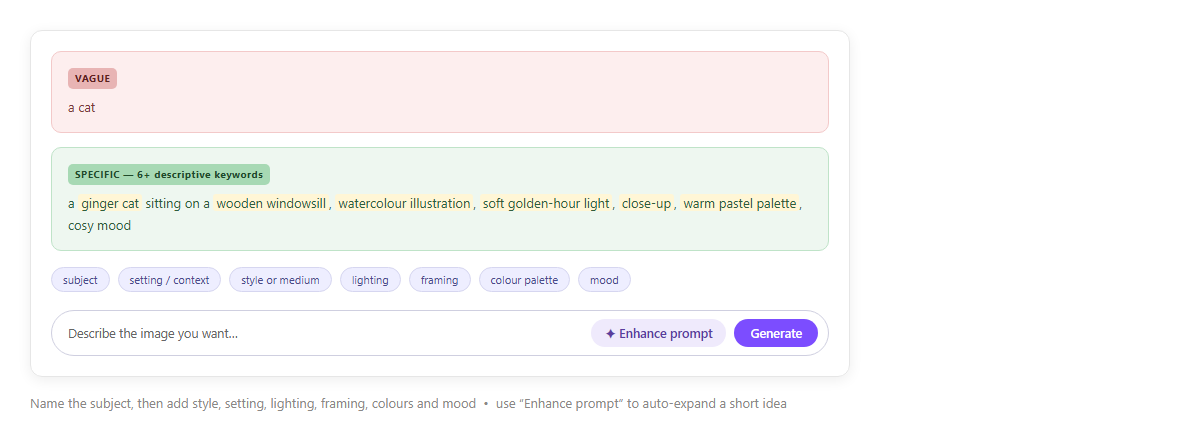
ภาพจำลอง: prompt สั้นเทียบกับ prompt ที่ใส่รายละเอียดครบ 6–7 จุด
เทคนิคที่ช่วยได้จริง
| ใส่คีย์เวิร์ด 6 คำขึ้นไป | ยิ่งเจาะจง ยิ่งได้ภาพตรง |
| กด Enhance prompt | ให้ AI ขยายไอเดียสั้นๆ ของเราให้ละเอียดก่อน แล้วค่อยแก้คำที่ไม่ชอบ |
| สร้างหลายรอบ เปลี่ยนทีละจุด | เปลี่ยนแค่แสง หรือแค่สไตล์ แล้วเทียบผล จะรู้ว่าคำไหนมีผล |
| อยากมีข้อความในภาพ | พิมพ์ในเครื่องหมายคำพูด เช่น text “SALE” แต่ AI มักสะกดเพี้ยน เตรียมพิมพ์ทับใน Edit |
| บอกสิ่งที่ไม่อยากให้มี | เช่น “ไม่มีคน”, “พื้นหลังเรียบ” |
ตัวอย่าง prompt อ่อน → แข็ง
| “โลโก้ร้านกาแฟ” | “โลโก้ร้านกาแฟ มินิมอล รูปถ้วยกาแฟกับใบไม้ เส้นเรียบ โทนน้ำตาลครีม พื้นหลังขาว” |
| “ภาพปกโพสต์ลดราคา” | “ภาพปกโปรโมชัน สไตล์แบนกราฟิก โทนสดใส ส้ม-เหลือง มองจากด้านหน้า เว้นที่ว่างด้านบนไว้ใส่ข้อความ” |
ข้อควรรู้
Designer สร้างภาพได้ทีละไม่กี่รูปต่อรอบ และมีโควตาต่อรอบ (ฟรีเทียบกับมี Microsoft 365) ใช้สำหรับงานส่วนตัว ไม่ใช่เชิงพาณิชย์ — และห้ามขอภาพเลียนแบบคนดัง โลโก้แบรนด์ หรือสไตล์เฉพาะตัวของศิลปินที่ยังมีลิขสิทธิ์ prompt ภาษาอังกฤษมักให้ผลแม่นกว่าภาษาไทยเล็กน้อย ลองสลับใช้ดู และผลลัพธ์แต่ละครั้งไม่ซ้ำกันเป๊ะ ถ้าเจอรูปที่ชอบให้เซฟทันที
สรุป
เขียน prompt โดยไล่: ประธาน → สไตล์ → ฉาก → แสง → มุม → โทนสี → อารมณ์ ใส่คีย์เวิร์ดอย่างน้อย 6 คำ ใช้ปุ่ม Enhance prompt ช่วยขยาย แล้วสร้างหลายรอบเปลี่ยนทีละจุด ดูวิธีสร้างภาพเบื้องต้นที่ สร้างภาพจากคำบรรยาย
บทความที่เกี่ยวข้อง: ให้ AI เขียนแคปชันในดีไซน์ Microsoft Designer
