มีนัดที่ลงไว้ในปฏิทิน Outlook แล้วอยากจดโน้ตของนัดนั้นใน OneNote — ไม่ต้องพิมพ์หัวข้อ วันเวลา หรือรายชื่อผู้เข้าร่วมเองใหม่ ปุ่ม Meeting Details ดึงรายละเอียดจากปฏิทิน Outlook มาวางในหน้าโน้ตให้เลย เหลือแค่พิมพ์เนื้อหาที่คุยกัน บทความนี้ทำบน OneNote ใน Microsoft 365 (Windows)
ต้องมี: Outlook รุ่นคลาสสิก (เดสก์ท็อป) และ OneNote ติดตั้งอยู่บนเครื่องเดียวกัน
แทรกรายละเอียดการประชุม
| ขั้นตอน | วิธีทำ |
| 1 | เปิดหน้าที่จะใช้จดโน้ตการประชุม |
| 2 | ไปที่แท็บ Home > Meeting Details |
| 3 | เมนูจะแสดงนัดของวันนี้ — เลือกเวลาและหัวข้อ หรือกดไอคอนปฏิทินเพื่อเลือกวันอื่น |
| 4 | กด Insert Details — OneNote วางบล็อกหัวข้อ วันเวลา สถานที่ ผู้เข้าร่วม และเนื้อหาคำเชิญลงในหน้า |
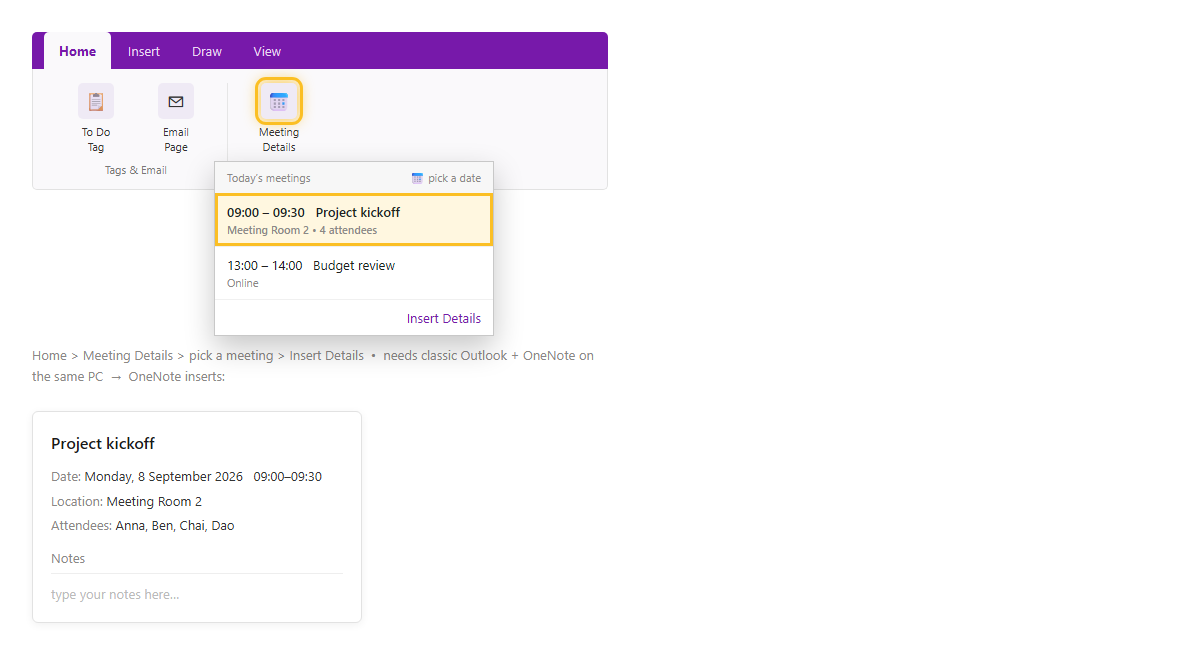
ภาพจำลอง: เมนู Meeting Details และบล็อกรายละเอียดนัดที่แทรกลงในหน้า
สิ่งที่ได้มาในบล็อก
| หัวข้อนัด | เป็นหัวเรื่องของบล็อก |
| วันเวลา / สถานที่ | ตามที่ตั้งไว้ในนัด Outlook |
| รายชื่อผู้เข้าร่วม | ดึงจากผู้ที่ถูกเชิญในนัดนั้น |
| เนื้อหาคำเชิญ (agenda) | ข้อความในนัดถ้ามี — แล้วพิมพ์โน้ตของตัวเองต่อท้ายได้เลย |
เอาบล็อกไปใส่โน้ตเดิม
ถ้าอยากเอาบล็อกรายละเอียดไปแปะในหน้าที่มีอยู่แล้ว แทนที่จะให้ OneNote สร้างหน้าใหม่ ให้เลื่อนเมาส์ไปเหนือบล็อก คลิกที่กรอบ note container ที่ปรากฏ กด Ctrl + C แล้วไปวาง Ctrl + V ในหน้าที่ต้องการ
อีกทาง: เริ่มจากฝั่ง Outlook
ถ้ากำลังเปิดนัดหรืออีเมลอยู่ใน Outlook คลิกปุ่ม OneNote บนริบบอนของนัดนั้น เลือกส่วน (Section) ปลายทาง OneNote จะสร้างหน้าใหม่พร้อมรายละเอียดให้เหมือนกัน เหมาะเวลาเริ่มอ่านนัดจากฝั่ง Outlook ก่อน วิธีเดียวกับที่ใช้ ส่งอีเมลไปเป็นงาน ได้
ข้อควรรู้
ปุ่มนี้ทำงานกับ Outlook รุ่นคลาสสิกเท่านั้น — “New Outlook” และ Outlook.com บนเว็บยังไม่มีปุ่มนี้ ถ้าใช้ New Outlook อยู่ให้คัดลอกรายละเอียดนัดมาวางเอง หรือสลับกลับไปใช้ Outlook คลาสสิก รายชื่อผู้เข้าร่วมและเวลาที่ดึงมาเป็นภาพนิ่ง ณ ตอนแทรก ถ้าแก้นัดใน Outlook ทีหลัง บล็อกใน OneNote จะไม่อัปเดตตาม ต้องแทรกใหม่ ส่วนลิงก์ในบล็อกจะเปิดนัดในปฏิทิน Outlook ได้ถ้านัดนั้นยังอยู่
สรุป
Home > Meeting Details > เลือกนัด (กดไอคอนปฏิทินถ้าเป็นวันอื่น) > Insert Details ได้บล็อกหัวข้อ เวลา สถานที่ ผู้เข้าร่วม มาวางให้ แล้วพิมพ์โน้ตต่อ ต้องมี Outlook คลาสสิก + OneNote บนเครื่องเดียวกัน เก็บโน้ตด่วนระหว่างประชุมด้วย Quick Note แล้วค่อยย้ายเข้าหน้านี้ก็ได้
