จะเปิด-ปิด Wi-Fi ปรับแสงจอ เปิดโหมดกลางคืน ต้องเข้า Settings ทีละหน้า — Windows 11 มี Quick Settings รวมสวิตช์ที่ใช้บ่อยไว้ที่เดียว เปิดด้วยคลิกเดียวหรือ Win + A บทความนี้ทำบน Windows 11
เปิดและใช้ Quick Settings
| ต้องการ | วิธีทำ |
| เปิดแผง | คลิกกลุ่มไอคอน Wi-Fi/ลำโพง/แบตเตอรี่ มุมขวาล่าง หรือกด Windows + A |
| เปิด/ปิดฟังก์ชัน | คลิกไทล์ เช่น Wi-Fi, Bluetooth, Airplane mode, Night light, Battery saver |
| เลือกเครือข่าย/อุปกรณ์ | คลิก ลูกศร ข้างไทล์ Wi-Fi หรือ Bluetooth เพื่อดูรายการ |
| ปรับแสง/เสียง | ลากแถบเลื่อนความสว่างและระดับเสียงด้านล่าง |
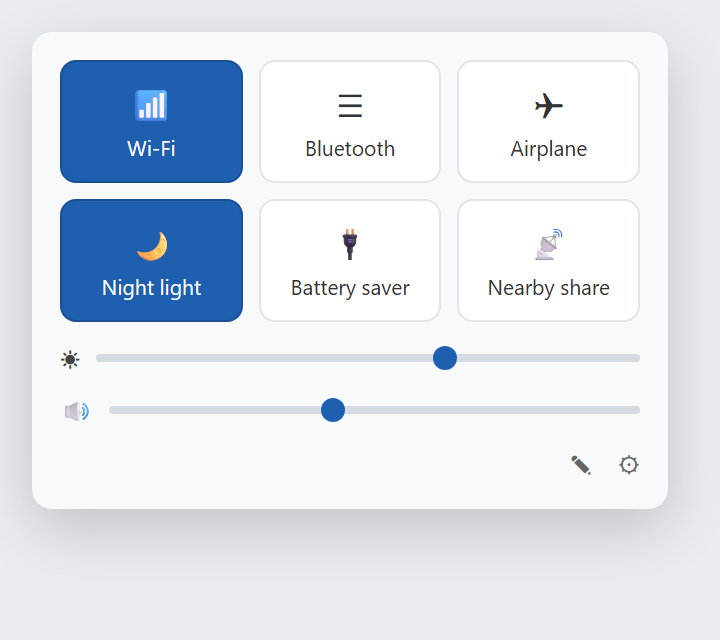
ภาพจำลองแผง Quick Settings
ปรับไทล์ให้เหมาะกับเรา
กดไอคอน ดินสอ (Edit quick settings) ที่มุมล่างของแผง > กด Unpin ไทล์ที่ไม่ใช้ > กด Add เลือกไทล์ที่อยากได้ (เช่น Nearby sharing, Cast, Accessibility, Project) > ลากจัดลำดับ > Done
จัดการแจ้งเตือน
| ดูแจ้งเตือนย้อนหลัง | กด Windows + N เปิด Notification Center (พร้อมปฏิทิน) |
| ปิดแจ้งเตือนรายแอป | Settings > System > Notifications > ปิดสวิตช์ของแอปที่กวน |
| ปิดเสียง / แบนเนอร์ | ในหน้าเดียวกัน เลือกว่าจะให้เด้งแบนเนอร์ไหม มีเสียงไหม |
| เงียบชั่วคราว | เปิด Do not disturb / Focus |
ตัวอย่างใช้งานจริง: ตั้งค่าก่อนออกจากบ้าน
กำลังจะพกโน้ตบุ๊กออกไปทำงานนอกบ้าน — กด Win+A ครั้งเดียว: เปิด Battery saver, ปิด Bluetooth ที่ไม่ใช้, ลดความสว่างจอลงหน่อย, เปิด Wi-Fi ต่อร้านกาแฟ ทั้งหมดในแผงเดียวไม่ต้องเข้า Settings
ข้อควรรู้
ไทล์ที่มีในแผงขึ้นกับฮาร์ดแวร์ของเครื่อง (เช่น เครื่องตั้งโต๊ะไม่มี Battery saver) การกดไทล์ Wi-Fi/Bluetooth เป็นการปิดชั่วคราว บางรุ่นเปิดกลับเองหลังผ่านไป การแก้ไทล์มีผลเฉพาะบัญชีผู้ใช้นั้น
สรุป
Windows + A เปิด Quick Settings รวมสวิตช์ Wi-Fi, Bluetooth, Night light, Battery saver พร้อมแถบแสง/เสียง กด ดินสอ เพื่อเพิ่ม/ลบ/จัดไทล์ ดูแจ้งเตือนย้อนหลังด้วย Windows + N ปิดรายแอปที่ Settings > System > Notifications
