มีรูปถ่ายธรรมดาอยู่รูปหนึ่ง อยากให้ดูเป็นภาพวาดสีน้ำ ภาพการ์ตูน หรือสไตล์อื่นๆ สำหรับทำการ์ดหรือของขวัญ — Restyle ใน Microsoft Designer เปลี่ยนสไตล์ภาพให้ตามที่บอก บทความนี้แนะนำการรีสไตล์รูปด้วย Microsoft Designer สำหรับผู้ใช้ทั่วไป
วิธีรีสไตล์รูป
| ขั้นตอน | วิธีทำ |
| 1 | เข้า Designer > โหมด Edit > อัปโหลดรูป |
| 2 | เลือกเครื่องมือ Restyle (บางที่อยู่ในเมนู “Edit with AI”) |
| 3 | เลือกสไตล์สำเร็จ หรือพิมพ์บอกสไตล์ที่ต้องการ เช่น “ภาพวาดสีน้ำ โทนพาสเทล” |
| 4 | ดูตัวเลือกที่ได้ > เลือกอันที่ชอบ > Download |
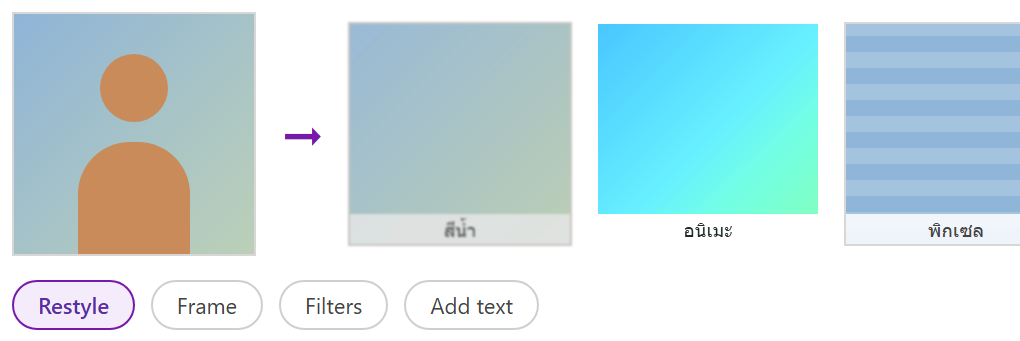
ภาพจำลอง: รูปเดียวรีสไตล์เป็นหลายแบบ
เครื่องมือ Edit อื่นที่ใช้คู่กัน
| Frame | ใส่กรอบ ครอบเป็นรูปทรง หรือมุมมน |
| Filters | ปรับโทนสี ความสว่าง คอนทราสต์แบบรวดเร็ว |
| Add text | พิมพ์ข้อความทับรูป จัดฟอนต์ สี เงา |
| Resize | ปรับให้พอดีขนาดโพสต์/สตอรี่ (ดู ทำโพสต์โซเชียล) |
ตัวอย่างใช้งานจริง: การ์ดวันเกิดจากรูปครอบครัว
มีรูปถ่ายครอบครัวรูปเดียว อยากทำการ์ดวันเกิดให้ดูพิเศษ — อัปโหลด > Restyle เป็น “ภาพวาดสีน้ำอบอุ่น” > เลือกแบบที่ชอบ > Add text คำอวยพร > Frame มุมมน > Download ได้การ์ดที่ดูตั้งใจทำจากรูปเดิม
ข้อควรรู้
Restyle เปลี่ยนสไตล์ทั้งภาพ รายละเอียดใบหน้า/สัดส่วนอาจเพี้ยนไปจากคนจริง ถ้าจะใช้เป็นของขวัญให้คน ดูให้แน่ใจว่ายังดูเป็นเขา หลีกเลี่ยงสั่งให้เลียนแบบสไตล์ศิลปินหรือแบรนด์ที่ระบุชื่อ ผลลัพธ์แต่ละครั้งต่างกัน เก็บอันที่ชอบทันที และงานที่จะใช้เชิงพาณิชย์ควรตรวจเรื่องสิทธิ์ก่อน
สรุป
โหมด Edit > อัปโหลดรูป > Restyle > เลือกสไตล์สำเร็จหรือพิมพ์บอก > เลือกแบบ > Download ใช้คู่กับ Frame, Add text ทำเป็นการ์ด/โปสเตอร์ต่อได้
