ส่งไฟล์ให้เพื่อนช่วยแก้ แล้วได้ไฟล์กลับมาคนละก๊อป — จะมานั่งเทียบทีละสไลด์ว่าเขาแก้อะไรก็เสียเวลา ใช้ Compare ให้ PowerPoint ชี้ความต่างและให้กด Accept/Reject ทีละจุด บทความนี้ทำบน PowerPoint ใน Microsoft 365 (Windows)
วิธีเปรียบเทียบและรวม
| ขั้นตอน | วิธีทำ |
| 1 | เปิดไฟล์ ต้นฉบับ ของเรา |
| 2 | แท็บ Review > Compare > เลือกไฟล์ที่เพื่อนแก้กลับมา > Merge |
| 3 | บาน Revisions เปิดขึ้น แสดงรายการที่แก้และคอมเมนต์ของแต่ละคน |
| 4 | คลิกแต่ละรายการ > ติ๊กช่องเพื่อ Accept (รับ) หรือปล่อยไว้เพื่อ Reject (ไม่รับ) |
| 5 | ใช้ Previous / Next ไล่ทีละจุด เสร็จแล้วกด End Review |
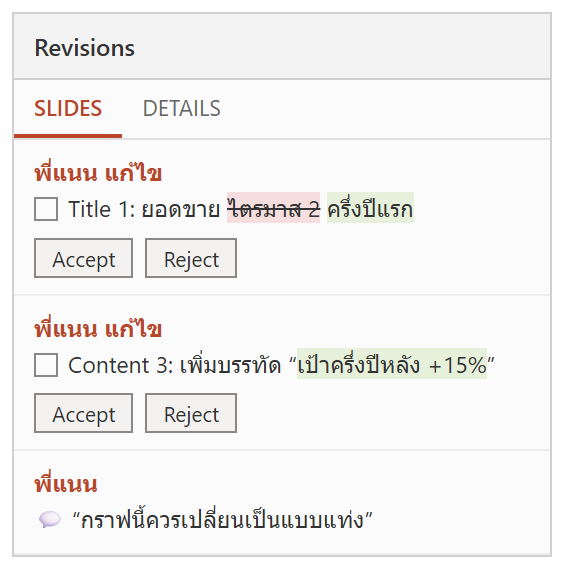
ภาพจำลองบาน Revisions หลังใช้ Compare
บาน Revisions มีอะไร
| แท็บ SLIDES | ดูการเปลี่ยนแปลงเป็นรายสไลด์ |
| แท็บ DETAILS | ดูการแก้ระดับวัตถุ/ข้อความ และคอมเมนต์ |
| ไอคอนบนสไลด์ | จุดสีบอกตำแหน่งที่มีการแก้ คลิกเพื่อดูรายละเอียด |
| End Review | ปิดการรีวิว ทิ้งรายการที่ยังไม่ Accept ทั้งหมด (ถามยืนยัน) |
ตัวอย่างใช้งานจริง: สไลด์ที่หัวหน้าขอแก้
ทำสไลด์เสนอลูกค้าเสร็จ ส่งให้หัวหน้าตรวจ หัวหน้าส่งไฟล์กลับมาพร้อมแก้ถ้อยคำ 8 จุดและคอมเมนต์ 3 อัน — เปิดไฟล์เดิม > Review > Compare > เลือกไฟล์หัวหน้า ไล่กด Accept ทีละจุด ข้อไหนไม่เห็นด้วยกด Reject จบใน 5 นาที ได้ไฟล์เดียวที่รวมทุกการแก้
ข้อควรรู้
Compare ทำงานดีสุดเมื่อทั้งสองไฟล์มาจากต้นฉบับเดียวกัน ถ้าคนแก้เพิ่ม/ลบ/สลับสไลด์เยอะ ผลอาจอ่านยาก การจัดวางที่ซับซ้อน (เช่น กล่องซ้อนกัน) บางทีระบบมองไม่เห็นความต่าง ควรเช็กด้วยตาอีกรอบ ถ้าแก้พร้อมกันได้อยากได้แบบเรียลไทม์ ใช้ การทำงานร่วมกันบน OneDrive แทนการส่งไฟล์ไปมา
สรุป
เปิดไฟล์ต้นฉบับ > Review > Compare > เลือกไฟล์ที่แก้กลับมา > ไล่ Accept/Reject ในบาน Revisions > End Review อยากแก้พร้อมกันแบบสด ใช้ Co-authoring
