สูตร Excel ที่เต็มไปด้วย $C$2:$C$50 อ่านยากและก๊อปไปที่อื่นแล้วพัง — ตั้ง ชื่อ (Name) ให้ช่วงเซลล์ เช่น ราคาสินค้า แล้วเรียกใช้ในสูตรแทน อ่านรู้เรื่องและไม่เลื่อน บทความนี้ทำบน Excel ใน Microsoft 365 (Windows)
ตั้งชื่อช่วงเซลล์
| วิธี | ขั้นตอน |
| เร็วสุด | เลือกช่วง > พิมพ์ชื่อในช่อง Name Box (มุมซ้ายบน ข้างแถบสูตร) > กด Enter |
| จากหัวตาราง | เลือกช่วงพร้อมหัว > Formulas > Create from Selection > ติ๊ก Top row |
| แบบเต็ม | Formulas > Define Name ตั้งชื่อ กำหนด Scope และ Refers to |
จัดการด้วย Name Manager
| ขั้นตอน | วิธีทำ |
| 1 | แท็บ Formulas > Name Manager (หรือ Ctrl + F3) |
| 2 | เห็นทุกชื่อ พร้อม Value, Refers To, Scope |
| 3 | New สร้างใหม่ / Edit แก้ช่วงหรือชื่อ / Delete ลบ |
| 4 | ในสูตร พิมพ์ชื่อได้เลย เช่น =SUMPRODUCT(จำนวน, ราคาสินค้า) หรือกด F3 เพื่อเลือกจากรายการ |
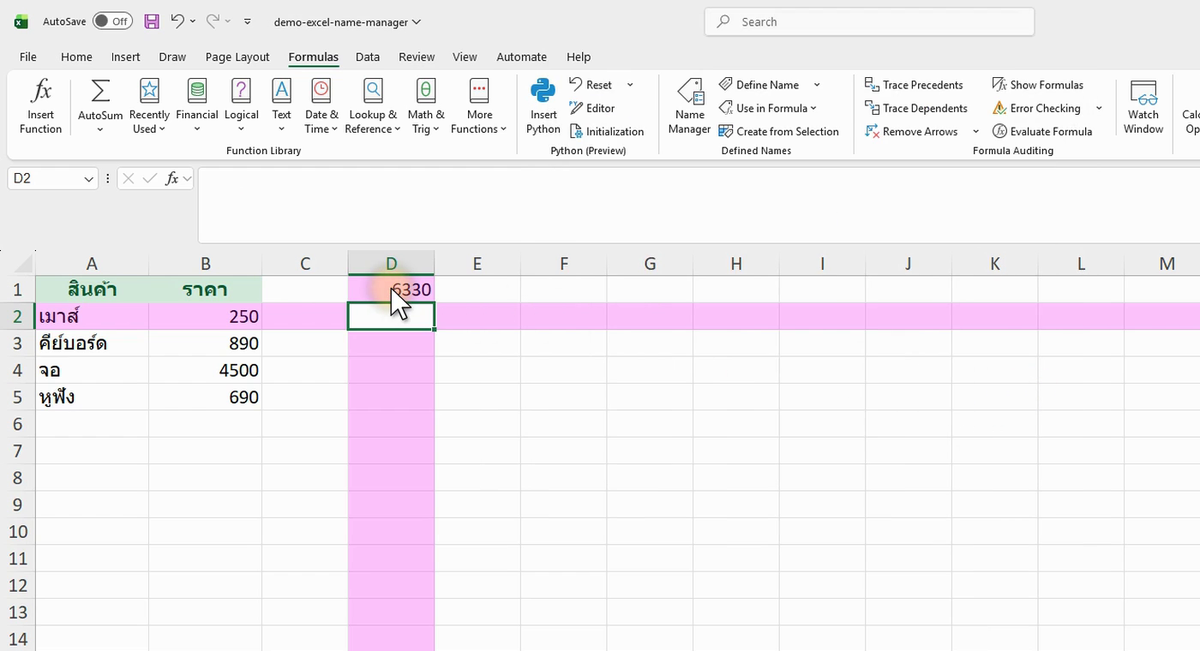
ภาพจริงจาก Excel (Microsoft 365): ตัวอย่าง NAME MANAGER จากคลิปสอน ข้อมูลในภาพเป็นตัวอย่างสมมติ อาจต่างจากตัวเลขในข้อความเล็กน้อย แต่หลักการเหมือนกัน
Scope: Workbook กับ Worksheet
| Workbook | ใช้ชื่อนี้ได้ทุกชีตในไฟล์ (ค่าเริ่มต้น) |
| Worksheet | ใช้ได้เฉพาะชีตนั้น เผื่อชีตอื่นอยากใช้ชื่อซ้ำแต่คนละช่วง |
| กติกาชื่อ | ห้ามเว้นวรรค ห้ามขึ้นต้นด้วยตัวเลข ห้ามซ้ำกับชื่อเซลล์ เช่น A1 |
ตัวอย่างใช้งานจริง: สูตรคิดภาษีในไฟล์บัญชีร้าน
ไฟล์บันทึกยอดขายมีเซลล์อัตราภาษีที่ B1 ต้องอ้างถึงในหลายสูตรทั่วไฟล์ — ตั้งชื่อ B1 ว่า อัตราภาษี แล้วสูตรเขียน =ยอดขาย*อัตราภาษี อ่านออกทันทีว่าคำนวณอะไร วันหลังภาษีเปลี่ยน แก้ที่ B1 ที่เดียว ทุกสูตรอัปเดตตาม
ข้อควรรู้
ถ้าลบช่วงที่ตั้งชื่อไว้ ชื่อจะยังอยู่แต่ Refers To กลายเป็น #REF! ต้องเข้า Name Manager แก้ ชื่อที่ตั้งจาก การอ้างอิงแบบตายตัว อยู่แล้ว (มี $) การใช้ชื่อทำให้ Data Validation และกราฟอ่านง่ายขึ้นมาก
สรุป
เลือกช่วง > พิมพ์ชื่อใน Name Box หรือ Formulas > Define Name > เรียกใช้ในสูตรแทนช่วงเซลล์ จัดการทั้งหมดที่ Name Manager (Ctrl+F3) เลือก Scope เป็น Worksheet ถ้าอยากจำกัดเฉพาะชีต
บทความที่เกี่ยวข้อง: ใช้ Name Box กระโดด เลือก ตั้งชื่อช่วงเซลล์
