ก๊อปรายการจากอีเมลหรือเว็บมาวางใน Word เป็นข้อความคั่นคอมมา/แท็บ อยากได้เป็นตารางสวยๆ — ไม่ต้องสร้างตารางเปล่าแล้วพิมพ์ใหม่ ใช้ Convert Text to Table แปลงในคลิกเดียว บทความนี้ทำบน Word ใน Microsoft 365 (Windows)
แปลงข้อความเป็นตาราง
| ขั้นตอน | วิธีทำ |
| 1 | จัดข้อมูลให้ 1 บรรทัด = 1 แถว และคั่นแต่ละคอลัมน์ด้วยตัวเดียวกันทั้งหมด (คอมมา หรือแท็บ) |
| 2 | เลือก (ไฮไลต์) ข้อความทั้งหมด |
| 3 | แท็บ Insert > Table > Convert Text to Table |
| 4 | ที่ Separate text at เลือกตัวคั่นที่ใช้ (Commas / Tabs / Other) — Word เดาจำนวนคอลัมน์ให้ |
| 5 | ตั้ง AutoFit ถ้าต้องการ > OK |
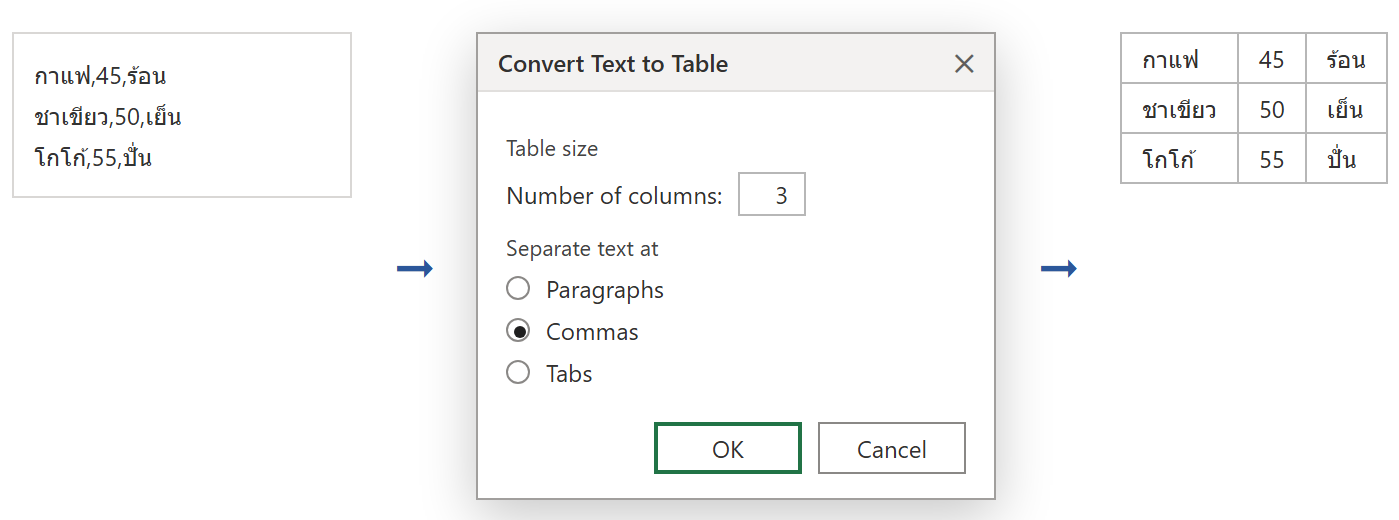
ภาพจำลอง: ข้อความคั่นคอมมา แปลงเป็นตาราง 3 คอลัมน์
ตัวเลือกตัวคั่นและ AutoFit
| Paragraphs | ขึ้นบรรทัดใหม่ = คอลัมน์ใหม่ (ได้ตารางคอลัมน์เดียวยาว) |
| Commas | คั่นด้วยคอมมา เหมาะกับข้อมูลจากไฟล์ CSV |
| Tabs | คั่นด้วยแท็บ เหมาะกับข้อมูลก๊อปจาก Excel |
| Other | ระบุตัวคั่นเอง เช่น ; หรือ | |
| AutoFit to contents | คอลัมน์กว้างพอดีข้อความ |
แปลงกลับเป็นข้อความ
คลิกในตาราง > แท็บ Layout > Convert to Text > เลือกตัวคั่นที่จะใช้แทนเส้นตาราง (แท็บ/คอมมา/อื่น) > OK
ตัวอย่างใช้งานจริง: รายชื่อผู้เข้าร่วมจากอีเมลตอบกลับ
รวบรวมชื่อผู้เข้าร่วมงานที่ตอบกลับมาทางอีเมล แต่ละคนพิมพ์มาบรรทัดละ “ชื่อ, เบอร์, จำนวนที่นั่ง” — ก๊อปทั้งหมดวางใน Word เลือก แล้ว Convert Text to Table แยกที่ Commas ได้ตารางรายชื่อพร้อมจัดเรียง/นับยอดที่นั่งรวมต่อได้ทันที
ข้อควรรู้
ทุกบรรทัดต้องมีจำนวนตัวคั่น เท่ากัน ถ้าบรรทัดไหนมีคอมมาเกิน คอลัมน์จะเลื่อน ตรวจข้อมูลก่อนแปลง ถ้าข้อความมีคอมมาอยู่ในเนื้อ (เช่น “กรุงเทพฯ, ประเทศไทย”) ให้เปลี่ยนไปคั่นด้วยแท็บแทน จัดตารางที่ได้ต่อด้วย การแทรกและจัดตาราง
สรุป
คั่นข้อมูลด้วยตัวเดียวกันทุกบรรทัด > เลือกข้อความ > Insert > Table > Convert Text to Table > เลือกตัวคั่น > OK แปลงกลับด้วย Layout > Convert to Text
