อยากให้รูปในสไลด์ดูเป็นภาพวาดสีน้ำ ภาพสเก็ตช์ดินสอ หรือเบลอเป็นพื้นหลังนุ่มๆ — PowerPoint มี Artistic Effects ใส่เอฟเฟกต์แบบฟิลเตอร์ให้รูปได้ในคลิกเดียว บทความนี้ทำบน PowerPoint ใน Microsoft 365 (Windows)
วิธีใส่เอฟเฟกต์
| ขั้นตอน | วิธีทำ |
| 1 | คลิกรูป > แท็บ Picture Format |
| 2 | คลิก Artistic Effects จะเห็นตัวอย่าง 23 แบบ |
| 3 | เลื่อนเมาส์ชี้เพื่อดูตัวอย่างสดบนรูป แล้วคลิกเลือกแบบที่ชอบ |
| 4 | ปรับความเข้ม คลิก Artistic Effects Options… แล้วลากแถบ |
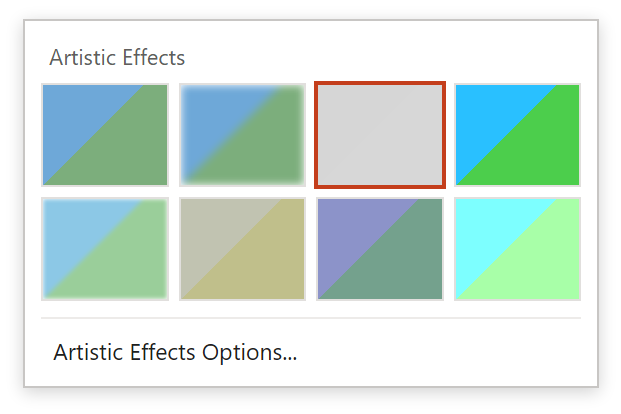
ภาพจำลองเมนู Artistic Effects ในแท็บ Picture Format
เอฟเฟกต์ที่ใช้บ่อย
| Blur | เบลอทั้งรูป เหมาะทำพื้นหลังให้ข้อความเด่น |
| Pencil Sketch / Pencil Grayscale | ทำรูปถ่ายให้เป็นลายเส้นดินสอ |
| Paint Strokes / Watercolor Sponge | ให้ความรู้สึกภาพวาดสีน้ำ |
| Photocopy / Cutout | ลดรายละเอียดให้เป็นภาพแบนๆ สไตล์กราฟิก |
ตัวอย่างใช้งานจริง: การ์ดอวยพรจากรูปถ่ายครอบครัว
มีรูปถ่ายครอบครัวรูปเดียว อยากทำการ์ดปีใหม่ — ใส่ Artistic Effects > Paint Strokes รูปกลายเป็นเหมือนภาพวาด แล้ววางข้อความอวยพรทับด้านล่าง ได้การ์ดที่ดูตั้งใจทำ ทั้งที่ใช้รูปเดิมกับเอฟเฟกต์เดียว
ข้อควรรู้
ใส่ได้ทีละ 1 เอฟเฟกต์ต่อรูป เลือกแบบใหม่จะทับของเดิม เลือกช่องซ้ายบนสุด (None) เพื่อเอาออก หรือกด Reset Picture เอฟเฟกต์บางแบบทำให้รูปดูมัวลง ควรเริ่มจากรูปความละเอียดสูง งานพิมพ์ควรเช็กผลจริงก่อน เพราะบนจอกับบนกระดาษให้ผลต่างกัน
สรุป
คลิกรูป > Picture Format > Artistic Effects > เลือกแบบ ปรับความเข้มที่ Artistic Effects Options เอาออกด้วยช่อง None หรือ Reset Picture อยากทำรูปให้จางเป็นพื้นหลังแทน ดูที่ ปรับความโปร่งใสของรูปใน PowerPoint
