อยากวางรูปเป็นพื้นหลังจางๆ ให้ตัวหนังสือทับอ่านออก หรือทำภาพซ้อนกันแบบโปร่ง — PowerPoint ใน Microsoft 365 มีปุ่ม Transparency ปรับความโปร่งใสของรูปได้ในตัว ไม่ต้องพึ่ง Photoshop บทความนี้ทำบน PowerPoint ใน Microsoft 365 (Windows)
วิธีปรับความโปร่งใสของรูป
| ขั้นตอน | วิธีทำ |
| 1 | คลิกรูป > แท็บ Picture Format |
| 2 | คลิก Transparency จะเห็นตัวอย่างสำเร็จ 0% ถึง 95% |
| 3 | เลื่อนเมาส์ชี้เพื่อดูตัวอย่างสด แล้วคลิกเลือกระดับที่ต้องการ |
| 4 | อยากได้ค่าเป๊ะๆ คลิก Picture Transparency Options… แล้วลากแถบ Transparency |
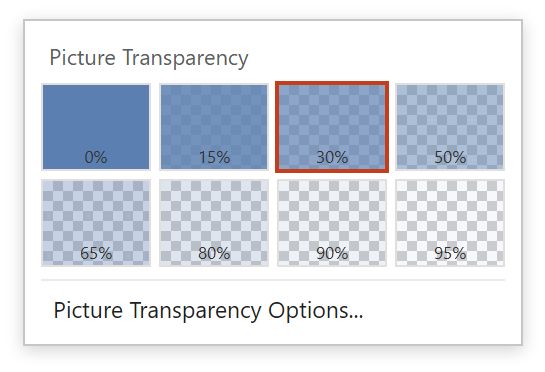
ภาพจำลองเมนู Transparency ในแท็บ Picture Format
ข้อควรรู้
| ไม่เห็นปุ่ม Transparency | มีเฉพาะ Microsoft 365 รุ่นใหม่ ถ้าไม่มี ใช้วิธีสำรอง: วาดรูปทรง > คลิกขวา > Format Shape > Fill > Picture or texture fill > ลาก Transparency |
| 0% กับ 100% | 0% = ทึบเหมือนเดิม, ยิ่งเปอร์เซ็นต์สูงยิ่งจาง (100% = มองไม่เห็น) |
| คืนค่าเดิม | เลือก Transparency เป็น 0% หรือกด Reset Picture |
ตัวอย่างใช้งานจริง: รูปพื้นหลังสไลด์ให้ตัวอักษรอ่านออก
อยากใช้รูปวิวเป็นพื้นหลังสไลด์เปิดงาน แต่ตัวหนังสือชื่องานจมหาย — เลือกรูป > Transparency > 65% รูปจะจางลงจนข้อความสีเข้มทับอ่านชัด ได้บรรยากาศแบบโปสเตอร์โดยไม่ต้องใส่กล่องสีทึบคั่น
สรุป
คลิกรูป > Picture Format > Transparency > เลือกระดับ หรือเข้า Picture Transparency Options เพื่อลากแถบละเอียด ถ้ารุ่นเก่าไม่มีปุ่มนี้ ให้เติมรูปลงในรูปทรงแล้วปรับ Transparency ที่ Fill แทน ดูเรื่องแต่งรูปอื่นได้ที่ ตัดขอบรูปด้วย Crop
