รูปที่แทรกมามีขอบเกินหรือมีของรกๆ ที่ไม่อยากให้เห็น — ไม่ต้องไปเปิดโปรแกรมแต่งรูป PowerPoint มีเครื่องมือ Crop ตัดขอบรูปได้ในตัว และตัดเป็นรูปทรงหรืออัตราส่วนที่ต้องการก็ได้ บทความนี้ทำบน PowerPoint ใน Microsoft 365 (Windows)
วิธีตัดขอบรูป
| ขั้นตอน | วิธีทำ |
| 1 | คลิกรูป > แท็บ Picture Format > ปุ่ม Crop |
| 2 | ที่จับสีดำจะขึ้นรอบรูป ลากที่จับเข้ามาเพื่อซ่อนส่วนที่ไม่ต้องการ |
| 3 | ลากตัวรูป (ไม่ใช่ที่จับ) เพื่อเลื่อนเลือกส่วนที่จะให้แสดง |
| 4 | กด Crop อีกครั้ง หรือคลิกที่ว่างนอกรูป เพื่อยืนยัน |
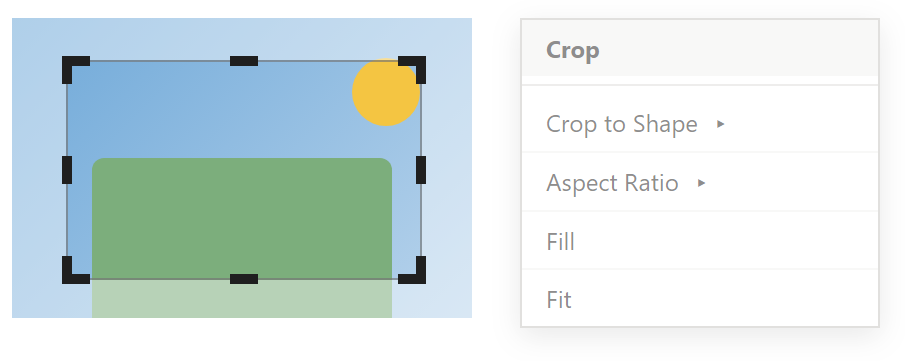
ภาพจำลองโหมด Crop และเมนูย่อยของปุ่ม Crop
ตัวเลือกในเมนู Crop
| Crop to Shape | ตัดรูปให้เป็นรูปทรง เช่น วงกลม ดาว ลูกศร |
| Aspect Ratio | ตัดตามอัตราส่วนสำเร็จ เช่น 1:1, 4:3, 16:9 |
| Fill | ขยายรูปให้เต็มกรอบ ส่วนเกินถูกตัด (ไม่บิดสัดส่วน) |
| Fit | ย่อรูปให้เห็นทั้งภาพในกรอบ อาจเหลือที่ว่าง |
ตัวอย่างใช้งานจริง: ทำรูปโปรไฟล์ทีมงานให้เท่ากัน
สไลด์แนะนำทีม 6 คน รูปถ่ายมาคนละขนาด — แทรกทุกรูป เลือกทีละรูปแล้ว Crop > Aspect Ratio > 1:1 จากนั้น Crop to Shape > วงรี ได้รูปวงกลมขนาดเท่ากันทั้งแถว ดูเป็นระเบียบเหมือนทำจากเทมเพลต
ข้อควรรู้
Crop แค่ ซ่อน ส่วนที่ตัด ไม่ได้ลบทิ้ง ไฟล์จึงยังใหญ่เท่าเดิมและกดกลับมาแก้ได้ ถ้าอยากลบส่วนเกินจริงเพื่อลดขนาดไฟล์ ใช้ Compress Pictures แล้วติ๊ก “Delete cropped areas of pictures” กด Reset Picture ในแท็บ Picture Format เพื่อคืนรูปเต็มเดิม
สรุป
คลิกรูป > Picture Format > Crop > ลากที่จับสีดำเข้ามา > กด Crop ซ้ำเพื่อยืนยัน ใช้ Crop to Shape ตัดเป็นรูปทรง และ Aspect Ratio คุมสัดส่วน อยากลดขนาดไฟล์จริงต้อง Compress Pictures เพิ่ม
