ก๊อปข้อความจากเว็บหรืออีเมลมาวางใน Word แล้วได้ฟอนต์แปลก สีพื้น ขนาดเพี้ยนติดมาทุกครั้ง ต้องมานั่งกด “Keep Text Only” ซ้ำๆ — ตั้งค่าครั้งเดียวให้ Word วางแบบที่คุณต้องการเป็นค่าเริ่มต้นได้
วิธีตั้งค่าการวางเริ่มต้น
| ขั้นตอน | วิธีทำ |
| 1 | แท็บ File > Options > Advanced |
| 2 | เลื่อนไปหัวข้อ Cut, copy, and paste |
| 3 | เปลี่ยนดรอปดาวน์แต่ละแบบตามต้องการ (ดูตารางด้านล่าง) |
| 4 | กด OK — ตั้งแต่นี้ Ctrl+V จะวางตามที่ตั้งไว้ |
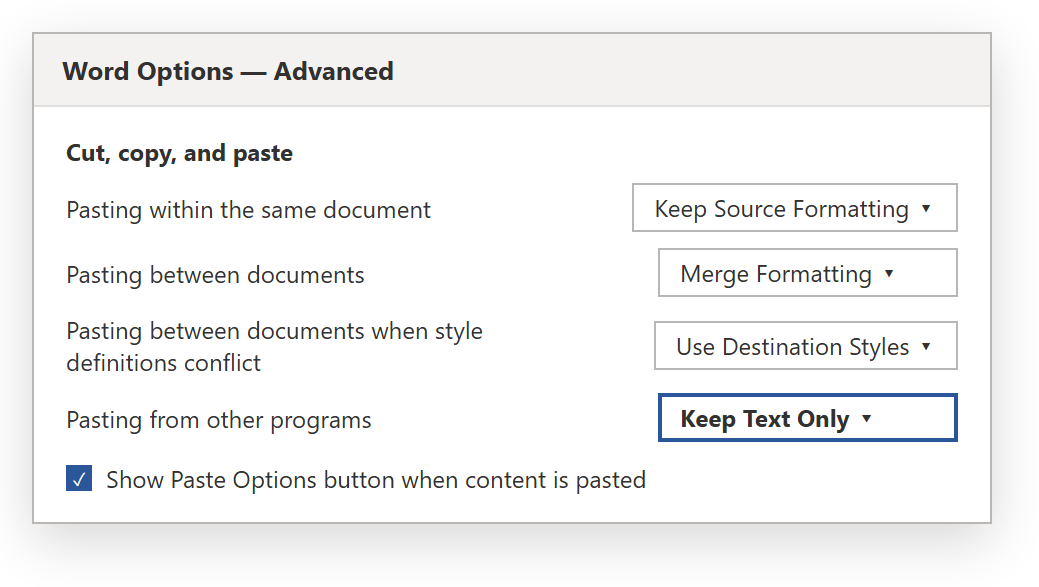
ภาพจำลองหัวข้อ Cut, copy, and paste ใน Word Options
4 สถานการณ์ที่ตั้งแยกได้
| สถานการณ์ | แนะนำ |
| Pasting within the same document | Keep Source Formatting (คงรูปแบบเดิม) |
| Pasting between documents | Merge Formatting (ปรับให้เข้าเอกสารปลายทาง) |
| Pasting between documents when style definitions conflict | Use Destination Styles |
| Pasting from other programs (เว็บ อีเมล PDF) | Keep Text Only — ล้างฟอร์แมตทั้งหมด |
3 ตัวเลือกหมายความว่าอะไร
| Keep Source Formatting | คงรูปแบบและสไตล์จากต้นทางทั้งหมด |
| Merge Formatting | ทิ้งรูปแบบส่วนใหญ่ เก็บแค่ตัวหนา/เอียงที่เน้นบางส่วน ปรับให้เข้าย่อหน้าปลายทาง |
| Keep Text Only | ข้อความล้วน ตัดรูป ตาราง สี ฟอนต์ ออกหมด |
ทางลัดตอนวางแต่ละครั้ง
ไม่ต้องเปลี่ยนค่าเริ่มต้นก็ได้ ถ้าอยากคุมเป็นครั้งๆ: วางปกติแล้วกดปุ่ม Ctrl (หรือคลิกไอคอน Paste Options ที่โผล่) เลือก Keep Text Only; หรือใช้ Ctrl + Shift + V วางแบบ Merge Formatting ทันที
ข้อควรรู้
ถ้าเอาติ๊ก Show Paste Options button when content is pasted ออก ปุ่มเล็กๆ หลังวางจะไม่โผล่ (บางคนรำคาญ) ค่าที่ตั้งผูกกับเครื่อง+บัญชี ไม่ติดไปกับไฟล์ ตัวเลือกชุดเดียวกันนี้มีใน Excel และ PowerPoint ด้วย
สรุป
File > Options > Advanced > Cut, copy, and paste ตั้ง Pasting from other programs = Keep Text Only จะเลิกได้ฟอร์แมตขยะจากเว็บ ส่วนการวางแบบอื่นปรับตามชอบ หรือใช้ Ctrl+Shift+V เป็นรายครั้ง
