กราฟยอดขายที่ขึ้นๆ ลงๆ ทำให้ดูไม่ออกว่าแนวโน้มจริงๆ ไปทางไหน — ใส่ เส้นแนวโน้ม (Trendline) ให้ Excel ลากเส้นสรุปทิศทางให้ พร้อมพยากรณ์ล่วงหน้าได้ด้วย
🎬 ดูวิดีโอสอน (1 นาที 38 วินาที) บน Excel จริง หรืออ่านขั้นตอนละเอียดด้านล่างได้เลย
วิธีเพิ่มเส้นแนวโน้ม
| ขั้นตอน | วิธีทำ |
| 1 | คลิกที่กราฟ แท็บ Chart Design > Add Chart Element > Trendline |
| 2 | เลือกชนิด: Linear (เส้นตรง), Moving Average (เฉลี่ยเคลื่อนที่ ปรับให้เรียบ), Linear Forecast (ต่อเส้นไปข้างหน้า) |
| 3 | ถ้ามีหลายชุดข้อมูล Excel จะถามว่าใส่ให้ชุดไหน |
| 4 | อยากปรับละเอียด เลือก More Trendline Options เปิดพาเนล Format Trendline |
ทางลัด: คลิกกราฟ กดปุ่ม + ที่มุมกราฟ > ติ๊ก Trendline
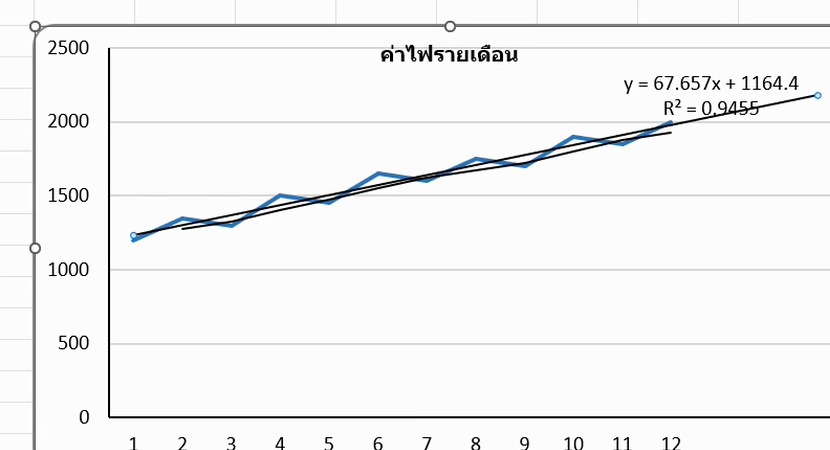
ภาพจริงจาก Excel: กราฟค่าไฟ 12 เดือนพร้อมเส้นแนวโน้ม Linear แสดงสมการและค่า R-squared บนกราฟ
ปรับในพาเนล Format Trendline
| ตัวเลือก | ทำอะไร |
| Forecast — Forward / Backward | ต่อเส้นไปข้างหน้า/ย้อนหลังกี่คาบ |
| Display Equation on chart | โชว์สมการเส้น เช่น y = 1200x + 8000 |
| Display R-squared value | โชว์ค่า R² บอกว่าเส้นตรงกับข้อมูลแค่ไหน (ใกล้ 1 = แนบมาก) |
| Period (สำหรับ Moving Average) | เฉลี่ยกี่จุด ยิ่งมากยิ่งเรียบ |
ตัวอย่างใช้งานจริง: ดูแนวโน้มค่าไฟบ้าน
กราฟเส้นค่าไฟ 12 เดือน สลับขึ้นลงตามอากาศ ใส่ Moving Average Period 3 จะเห็นเส้นเรียบๆ บอกว่าค่าไฟค่อยๆ สูงขึ้นทั้งปี หรือใส่ Linear Forecast Forward 3 คาดการณ์ 3 เดือนข้างหน้าคร่าวๆ
ข้อควรรู้
ใส่ Trendline ได้เฉพาะกราฟ 2 มิติ ไม่ซ้อน (คอลัมน์ แท่ง เส้น พื้นที่ XY Scatter ฟอง) ใส่ในกราฟวงกลม/โดนัท/3 มิติ ไม่ได้ ถ้าเป็น Scatter ให้เรียงค่าแกน X ก่อนใส่ Moving Average และ Trendline เป็นแค่ “เส้นประมาณการ” อย่าใช้พยากรณ์ไกลเกินไปหรือกับข้อมูลที่ไม่เป็นแนวโน้มจริง
สรุป
Chart Design > Add Chart Element > Trendline เลือก Linear / Moving Average / Linear Forecast เปิด More Trendline Options เพื่อปรับ Forecast, สมการ, R² ใช้ได้เฉพาะกราฟ 2 มิติไม่ซ้อน อยากรู้จักการทำกราฟตั้งแต่ต้น อ่าน สอนทำกราฟใน Excel
