ใน PivotTable อยากได้คอลัมน์ “กำไร” ที่เป็น ยอดขาย ลบ ต้นทุน หรือ “ราคาเฉลี่ยต่อชิ้น” — ไม่ต้องกลับไปเพิ่มคอลัมน์ในข้อมูลต้นทาง ใช้ Calculated Field สร้างสูตรในตัว PivotTable เลย
วิธีสร้าง Calculated Field
| ขั้นตอน | วิธีทำ |
| 1 | คลิกในตาราง PivotTable แท็บ PivotTable Analyze > กลุ่ม Calculations |
| 2 | Fields, Items, & Sets > Calculated Field… |
| 3 | ใส่ Name (เช่น กำไร) และ Formula โดยดับเบิลคลิกชื่อฟิลด์จากรายการ Fields เช่น = ยอดขาย - ต้นทุน |
| 4 | กด Add แล้ว OK — ฟิลด์ใหม่จะโผล่ในรายการ ลากไปวางในพื้นที่ Values |
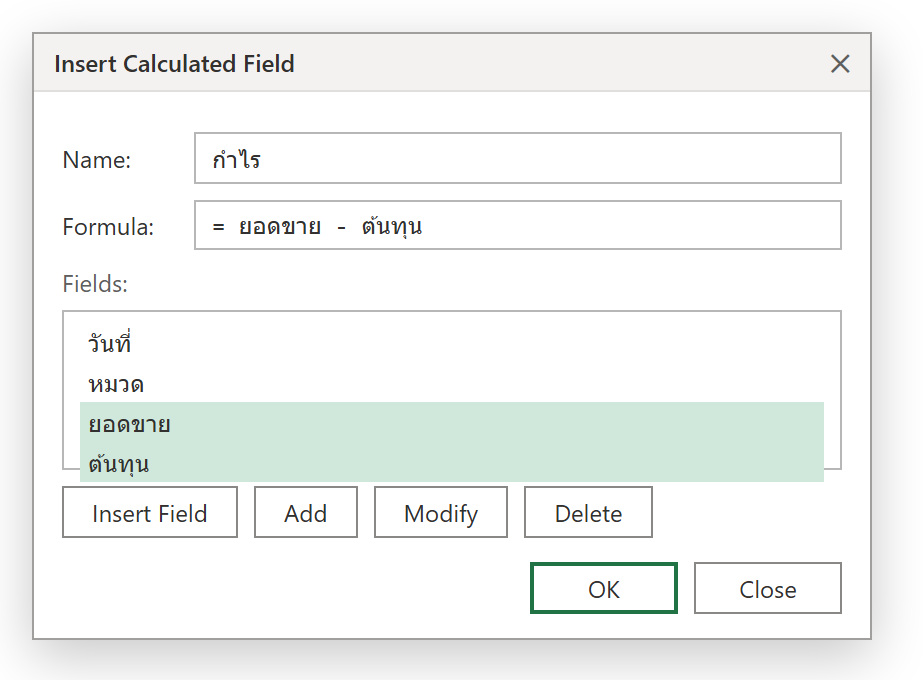
ภาพจำลองกล่อง Insert Calculated Field
ตัวอย่างสูตร
| อยากได้ | Formula |
| กำไร | = ยอดขาย - ต้นทุน |
| % กำไร | = (ยอดขาย - ต้นทุน) / ยอดขาย |
| ราคาเฉลี่ยต่อชิ้น | = ยอดขาย / จำนวนชิ้น |
| โบนัส 3% ของยอด | = ยอดขาย * 0.03 |
ตัวอย่างใช้งานจริง: ดูกำไรแต่ละหมวดสินค้า
PivotTable ที่มีหมวดใน Rows และ ยอดขาย/ต้นทุน ใน Values สร้าง Calculated Field ชื่อ กำไร = ยอดขาย - ต้นทุน แล้วลากลง Values จะเห็นกำไรแยกตามหมวดพร้อมกันในตารางเดียว ไม่ต้องแก้ข้อมูลดิบ
ข้อควรรู้
Calculated Field คำนวณจาก ผลรวม (Sum) ของแต่ละฟิลด์ก่อน แล้วค่อยเข้าสูตร เช่น = ยอดขาย / จำนวน = (ผลรวมยอดขาย) / (ผลรวมจำนวน) ไม่ใช่ค่าเฉลี่ยของแต่ละแถว — ต้องเข้าใจจุดนี้เวลาทำอัตราส่วน ใช้ อ้างอิงชื่อฟิลด์เท่านั้น ห้ามใส่ cell reference และใช้ฟังก์ชันบางตัวไม่ได้ (เช่น COUNT, IF บนช่วง) ลบฟิลด์ที่ไม่ใช้ในกล่องเดิม เลือกชื่อ > Delete ถ้าต้องการคำนวณซับซ้อนกว่านี้ ใช้ Power Pivot + DAX
สรุป
PivotTable Analyze > Fields, Items, & Sets > Calculated Field ใส่ Name และ Formula ที่อ้างชื่อฟิลด์ เช่น = ยอดขาย - ต้นทุน ได้คอลัมน์คำนวณในตัว Pivot จำไว้ว่ามันคิดจากผลรวมก่อน อยากแค่เปลี่ยนวิธีแสดงเป็น % อ่าน Show Values As
