PivotTable โชว์ยอดรวมเป็นตัวเลขได้ แต่บ่อยครั้งเราอยากเห็นเป็น เปอร์เซ็นต์ของทั้งหมด หรือ ยอดสะสม มากกว่า — ไม่ต้องสร้างคอลัมน์คำนวณเอง ใช้ Show Values As
วิธีเปลี่ยนรูปแบบการแสดงค่า
| ขั้นตอน | วิธีทำ |
| 1 | คลิกขวาที่ตัวเลขค่าใดก็ได้ในพื้นที่ Values ของ PivotTable |
| 2 | เลือก Show Values As |
| 3 | เลือกรูปแบบที่ต้องการ เช่น % of Grand Total |
| 4 | ตัวเลขทั้งคอลัมน์จะเปลี่ยนเป็นเปอร์เซ็นต์ทันที (กลับด้วย No Calculation) |
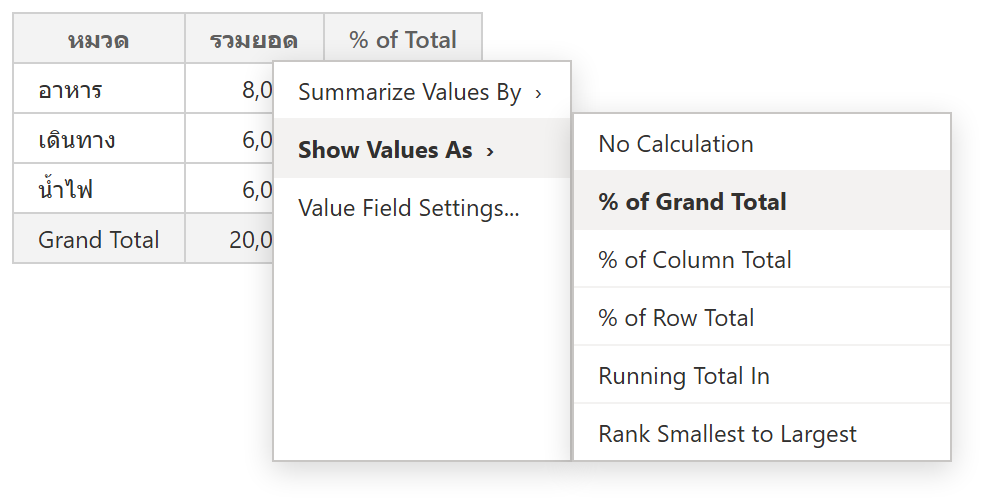
ภาพจำลองเมนู Show Values As
รูปแบบที่ใช้บ่อย
| รูปแบบ | ได้อะไร |
| % of Grand Total | สัดส่วนของแต่ละแถวเทียบยอดรวมทั้งหมด |
| % of Column Total / Row Total | สัดส่วนภายในคอลัมน์/แถวนั้น |
| Running Total In | ยอดสะสมไล่ลงมา (เลือกฟิลด์ฐาน เช่น เดือน) |
| % Difference From | เปลี่ยนแปลงกี่ % เทียบกับค่าฐาน (เช่น เทียบเดือนก่อน) |
| Rank Largest to Smallest | ลำดับที่ 1, 2, 3 แทนตัวเลข |
โชว์ทั้งตัวเลขและ % พร้อมกัน
ลากฟิลด์เดิมลงพื้นที่ Values อีกครั้ง (จะมี “Sum of ยอด2”) แล้วตั้งอันที่สองเป็น Show Values As > % of Grand Total เปลี่ยนชื่อหัวคอลัมน์ให้อ่านง่าย จะได้เห็นทั้งบาทและเปอร์เซ็นต์ข้างกัน
ตัวอย่างใช้งานจริง: ดูว่าเงินบ้านหมดไปกับหมวดไหนมากสุด
PivotTable รายจ่ายบ้าน ลากหมวดลง Rows, จำนวนลง Values คลิกขวา > Show Values As > % of Grand Total เห็นทันทีว่าค่าอาหาร 40% ค่าเดินทาง 30% ใช้ตัดสินใจว่าจะลดตรงไหน
ข้อควรรู้
Show Values As เปลี่ยนแค่ “วิธีแสดง” ไม่กระทบข้อมูลต้นทาง กลับเป็นตัวเลขได้ทุกเมื่อ บางรูปแบบ (Running Total, % Difference From) ต้องเลือก Base field ให้ถูก ไม่งั้นได้ค่าแปลกๆ ตั้งค่าละเอียดได้ที่ Value Field Settings > แท็บ Show Values As
สรุป
คลิกขวาที่ค่าใน PivotTable > Show Values As เลือก % of Grand Total, Running Total In, Rank ฯลฯ ลากฟิลด์ซ้ำถ้าอยากเห็นตัวเลขกับ % พร้อมกัน อยากเพิ่มสูตรคำนวณของตัวเองใน Pivot อ่าน Calculated Field ใน PivotTable
