มีลิสต์ยาวๆ อยากได้ผลรวมย่อยแยกตามกลุ่ม เช่น รวมยอดขายของแต่ละแผนก แล้วมีผลรวมใหญ่ท้ายสุด — คำสั่ง Subtotal ทำให้อัตโนมัติ พร้อมปุ่มยุบ-กางดูเฉพาะยอดรวมได้ ไม่ต้องพิมพ์สูตรเอง
🎬 ดูวิดีโอสอน (1 นาที 25 วินาที) บน Excel จริง หรืออ่านขั้นตอนละเอียดด้านล่างได้เลย
วิธีใช้
| ขั้นตอน | วิธีทำ |
| 1 | เรียงข้อมูลตามคอลัมน์ที่จะจัดกลุ่มก่อน (เช่น เรียงตามแผนก) — ข้อนี้สำคัญมาก |
| 2 | คลิกในตาราง แท็บ Data > กลุ่ม Outline > Subtotal |
| 3 | At each change in = คอลัมน์กลุ่ม (แผนก) / Use function = Sum, Average ฯลฯ |
| 4 | Add subtotal to = ติ๊กคอลัมน์ตัวเลขที่จะรวม แล้วกด OK |
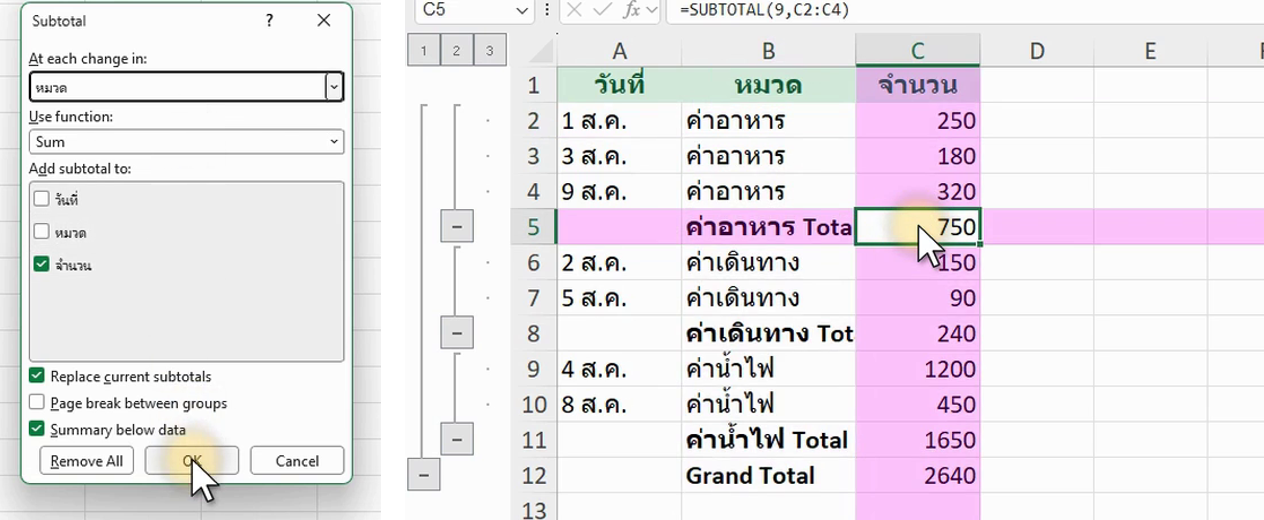
ภาพจากหน้าจอ Excel จริง: กล่อง Subtotal (ซ้าย) และผลลัพธ์ (ขวา)
อ่านผลลัพธ์
| สิ่งที่เกิดขึ้น | รายละเอียด |
| แถวยอดรวมย่อย | Excel แทรกแถว “ค่าอาหาร Total” (ชื่อกลุ่มตามด้วย Total) ใต้แต่ละกลุ่ม ใช้สูตร SUBTOTAL |
| Grand Total | ผลรวมใหญ่ท้ายสุด |
| ปุ่ม 1 2 3 มุมซ้ายบน | กด 2 ดูเฉพาะยอดรวมแต่ละกลุ่ม, 3 กางดูทุกแถว, 1 ดูแค่ Grand Total |
ตัวอย่างใช้งานจริง: สรุปค่าใช้จ่ายบ้านตามหมวด
บันทึกรายจ่ายทั้งเดือนเป็นลิสต์ (วันที่ / หมวด / จำนวน) เรียงตามหมวดก่อน แล้ว Subtotal “At each change in: หมวด, Use function: Sum, Add subtotal to: จำนวน” จะได้ยอดรวมของค่าอาหาร ค่าเดินทาง ค่าน้ำไฟ แยกกัน พร้อมยอดรวมทั้งเดือน กด 2 ดูสรุปอย่างเดียว
ข้อควรรู้
Subtotal ใช้กับ Excel Table ไม่ได้ ปุ่มจะเป็นสีจาง ต้องแปลงเป็นช่วงปกติก่อน (Table Design > Convert to Range) ถ้าลืมเรียงข้อมูลก่อน จะได้ยอดรวมย่อยกระจัดกระจายผิดกลุ่ม เอาออกทั้งหมดด้วยปุ่ม Remove All ในกล่อง Subtotal ถ้าอยากได้สรุปแบบยืดหยุ่นกว่านี้ ใช้ PivotTable
สรุป
เรียงตามคอลัมน์กลุ่มก่อน แล้ว Data > Outline > Subtotal ตั้ง At each change in / Use function / Add subtotal to ได้ยอดรวมย่อยแยกกลุ่มพร้อมปุ่มยุบ-กาง ถ้าต้องสรุปหลายมิติ ใช้ PivotTable แทน
