ไฮไลต์เซลล์งานที่เสร็จเป็นสีเขียว งานค้างเป็นสีเหลือง แล้วอยากดึงงานสีเหลืองมารวมไว้บนสุด หรือกรองให้เหลือแต่สีเดียว — Excel เรียงและกรองตาม สีพื้นเซลล์ สีตัวอักษร หรือไอคอน ได้ (ไม่ใช่แค่ตามค่า)
เรียงตามสี (Sort by Color)
| ขั้นตอน | วิธีทำ |
| 1 | คลิกในตาราง แท็บ Data > Sort |
| 2 | ช่อง Sort by เลือกคอลัมน์ / ช่อง Sort On เลือก Cell Color (หรือ Font Color / Cell Icon) |
| 3 | ช่อง Order เลือกสี แล้วเลือก On Top หรือ On Bottom |
| 4 | กด Add Level เพื่อกำหนดลำดับสีถัดไป (เช่น เหลืองบน เขียวล่าง) |
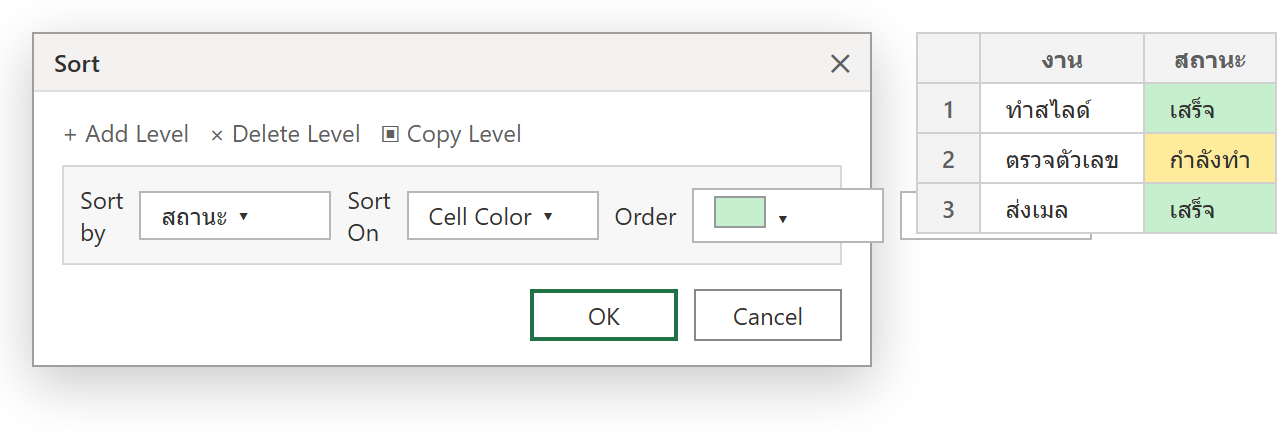
ภาพจำลองกล่อง Sort ตั้งให้เรียงตามสีพื้นเซลล์
ทางลัด คลิกขวา
คลิกขวาที่เซลล์สีที่ต้องการ > Sort > Put Selected Cell Color On Top ดันสีนั้นขึ้นบนสุดในคลิกเดียว
กรองตามสี (Filter by Color)
| ขั้นตอน | วิธีทำ |
| 1 | เปิด Filter (Data > Filter หรือ Ctrl+Shift+L) |
| 2 | คลิกลูกศรกรองที่คอลัมน์ > Filter by Color |
| 3 | เลือกสีพื้น สีตัวอักษร หรือไอคอนที่ต้องการ — เหลือเฉพาะแถวสีนั้น |
ข้อควรรู้
Excel เรียง/กรองได้เฉพาะสีที่ มีอยู่จริงในคอลัมน์นั้น เรียงได้ทีละสี ต้อง Add Level เพิ่มถ้าอยากคุมลำดับหลายสี สีที่มาจาก Conditional Formatting ก็เรียง/กรองได้ (เลือก Cell Color / Cell Icon ตามที่กฎใส่ไว้) แต่ถ้าเปลี่ยนเงื่อนไขแล้วต้องเรียงใหม่
สรุป
Data > Sort > Sort On: Cell Color เรียงตามสี, คลิกขวา > Put Selected Cell Color On Top เป็นทางลัด, และ Filter by Color ในเมนูกรองสำหรับกรองเหลือสีเดียว อยากใส่สีอัตโนมัติตามเงื่อนไข อ่าน Conditional Formatting ใน Excel
บทความที่เกี่ยวข้อง: แถบข้อมูล มาตราส่วนสี ชุดไอคอน ใน Excel
