จัดรูปแบบเซลล์หัวตารางไว้สวยแล้ว — ตัวหนา สีพื้น เส้นขอบ รูปแบบตัวเลข — พอต้องทำเซลล์อื่นให้เหมือนกัน การไล่ตั้งใหม่ทีละอย่างเสียเวลา Format Painter คือแปรงที่ “ดูด” รูปแบบจากเซลล์หนึ่งไปทาลงเซลล์อื่นในคลิกเดียว
วิธีใช้
| ขั้นตอน | วิธีทำ |
| 1 | คลิกเซลล์ที่มีรูปแบบที่ต้องการก๊อป |
| 2 | แท็บ Home > กลุ่ม Clipboard > Format Painter (ไอคอนแปรง) |
| 3 | ลากคลุมเซลล์ปลายทาง — รูปแบบจะถูกทาลงทันที |
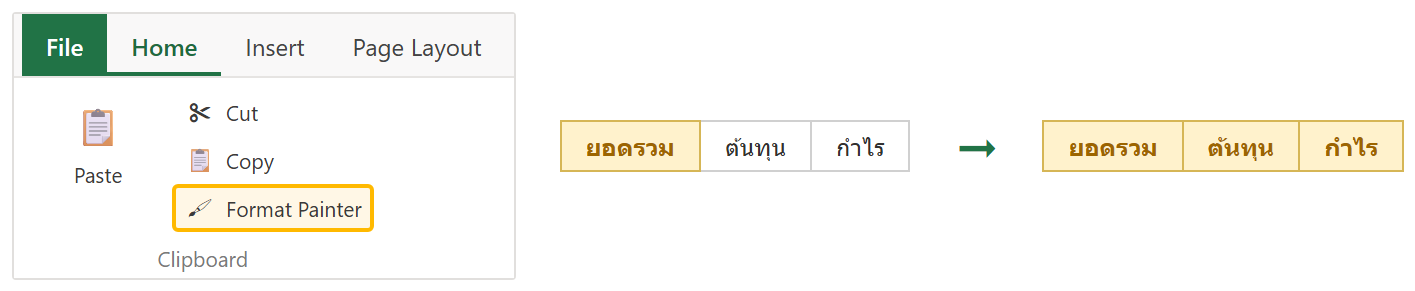
ภาพจำลองปุ่ม Format Painter และผลการทารูปแบบ
เคล็ดลับ
| ต้องการ | วิธีทำ |
| ทาหลายที่ติดๆ กัน | ดับเบิลคลิก Format Painter แปรงจะค้างไว้ ทาได้เรื่อยๆ กด Esc เพื่อเลิก |
| ไม่อยากละมือจากคีย์บอร์ด | คลิกเซลล์ต้นแบบ กด Ctrl + Shift + C เลือกปลายทาง กด Ctrl + Shift + V |
| ก๊อปความกว้างคอลัมน์ด้วย | เลือกทั้งคอลัมน์ (คลิกหัวคอลัมน์) แล้วค่อยกด Format Painter |
ตัวอย่างใช้งานจริง: จัดสไตล์ตารางงบรายเดือนให้เหมือนเดือนก่อน
เดือนที่แล้วจัดหัวตาราง สีพื้น เส้นขอบ และรูปแบบสกุลเงินไว้เรียบร้อย พอขึ้นชีตเดือนใหม่ ไม่ต้องทำใหม่ — เปิดชีตเดือนเก่า คลิกเซลล์ที่จัดไว้ ดับเบิลคลิก Format Painter แล้วสลับไปชีตใหม่ ลากทาทั้งตารางรวดเดียว
ข้อควรรู้
Format Painter ก๊อป เฉพาะรูปแบบ ไม่ก๊อปค่าหรือสูตร — รวมฟอนต์ สี เส้นขอบ การจัดวาง รูปแบบตัวเลข และ Conditional Formatting ด้วย ถ้าอยากก๊อปเฉพาะบางอย่าง (เช่น เฉพาะรูปแบบตัวเลข) ให้ใช้ Paste Special แทน กด Ctrl + Z ย้อนได้ถ้าทาผิด
สรุป
คลิกเซลล์ต้นแบบ > Home > Format Painter > ลากทาปลายทาง; ดับเบิลคลิกเพื่อทาหลายที่ กด Esc เลิก มันก๊อปแค่รูปแบบ ไม่แตะค่า อยากจัดรูปแบบตัวเลขให้เป็น อ่าน Custom Number Format ใน Excel
