สั่งพิมพ์ชีต Excel แล้วได้กระดาษเปล่าตามมาอีกหลายหน้า หรือมีคอลัมน์บันทึกภายในหลุดไปโผล่บนใบที่ส่งให้ลูกค้า — แก้ด้วยการกำหนด Print Area บอก Excel ให้พิมพ์เฉพาะช่วงที่เราเลือกไว้
วิธีกำหนดพื้นที่พิมพ์
| ขั้นตอน | วิธีทำ |
| 1 | ลากเลือกช่วงเซลล์ที่อยากพิมพ์ |
| 2 | แท็บ Page Layout > กลุ่ม Page Setup > Print Area > Set Print Area |
| 3 | เส้นประจะล้อมรอบช่วงนั้น ตั้งแต่นี้ Ctrl+P จะพิมพ์แค่ช่วงนี้ |
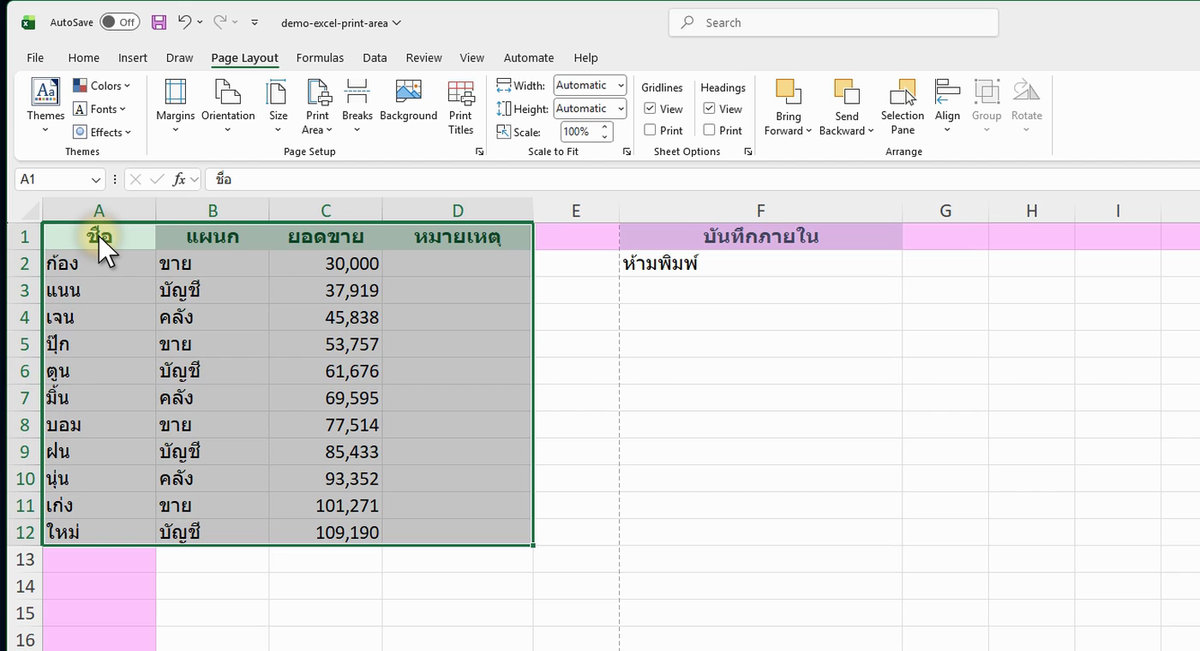
ภาพจริงจาก Excel (Microsoft 365): ตัวอย่าง PRINT AREA จากคลิปสอน ข้อมูลในภาพเป็นตัวอย่างสมมติ อาจต่างจากตัวเลขในข้อความเล็กน้อย แต่หลักการเหมือนกัน
เพิ่ม ยกเลิก และแก้พื้นที่พิมพ์
| ต้องการ | วิธีทำ |
| เพิ่มช่วง | เลือกช่วงใหม่ (ติดกับของเดิม) > Print Area > Add to Print Area |
| ยกเลิก | Print Area > Clear Print Area กลับไปพิมพ์ทั้งชีต |
| พิมพ์หลายช่วงที่ไม่ติดกัน | กด Ctrl ค้างเลือกหลายช่วง แล้ว Set Print Area — แต่ละช่วงพิมพ์แยกคนละหน้า |
| แก้ช่วงแบบพิมพ์เอง | Page Layout > ลูกศรมุมขวาล่างกลุ่ม Page Setup > แท็บ Sheet > ช่อง Print area |
ตัวอย่างใช้งานจริง: พิมพ์เฉพาะตารางสรุป ไม่เอาโน้ตข้าง
ชีตงบประมาณมีคอลัมน์ “หมายเหตุภายใน” และแถวคำนวณร่างๆ ที่ไม่อยากให้ติดไปกับใบที่ส่งหัวหน้า เลือกเฉพาะ A1:C10 ที่เป็นตารางสรุป แล้ว Set Print Area เวลาพิมพ์จะได้แค่นั้น
ข้อควรรู้
Print Area ตั้ง แยกกันแต่ละชีต ถ้าอยากตั้งหลายชีตพร้อมกันให้ จัดกลุ่มชีต ก่อน เบื้องหลัง Excel เก็บเป็น Named Range ชื่อ Print_Area ถ้าเพิ่มแถว/คอลัมน์ในช่วงเดิมอาจต้อง Set ใหม่ให้ครอบคลุม และถ้าอยากพิมพ์ทั้งชีตครั้งเดียวโดยไม่ลบ Print Area ให้เลือก Ignore Print Area ที่หน้า File > Print เช็คตัวอย่างที่ File > Print ทุกครั้งก่อนสั่งพิมพ์จริง
สรุป
เลือกช่วง > Page Layout > Print Area > Set Print Area พิมพ์เฉพาะที่ต้องการ ยกเลิกด้วย Clear Print Area กด Ctrl เลือกหลายช่วงเพื่อพิมพ์แยกหน้า อยากคุมหน้ากระดาษต่อ อ่าน พิมพ์ให้พอดีหน้าเดียวใน Excel
