Bookmark คือหมุดที่ปักไว้ตรงจุดเวลาหนึ่งในวิดีโอหรือเสียง ใช้ได้ 2 อย่าง: กระโดดไปจุดนั้นได้เร็วตอนนำเสนอ และสั่งให้แอนิเมชันหรือคำบรรยายเล่นตรงจังหวะนั้นพอดี บทความนี้ทำบน PowerPoint ใน Microsoft 365 (Windows)
ปัก Bookmark
- คลิกวิดีโอหรือไอคอนเสียงบนสไลด์
- กด Play บนแถบควบคุมสื่อ แล้ว Pause ตรงจุดที่ต้องการ (หรือลากหัวเล่นไปตำแหน่งนั้น)
- แท็บ Playback > กลุ่ม Bookmarks > Add Bookmark
- จุดกลมสีจะปรากฏบนแถบเล่น — ปักได้หลายจุด
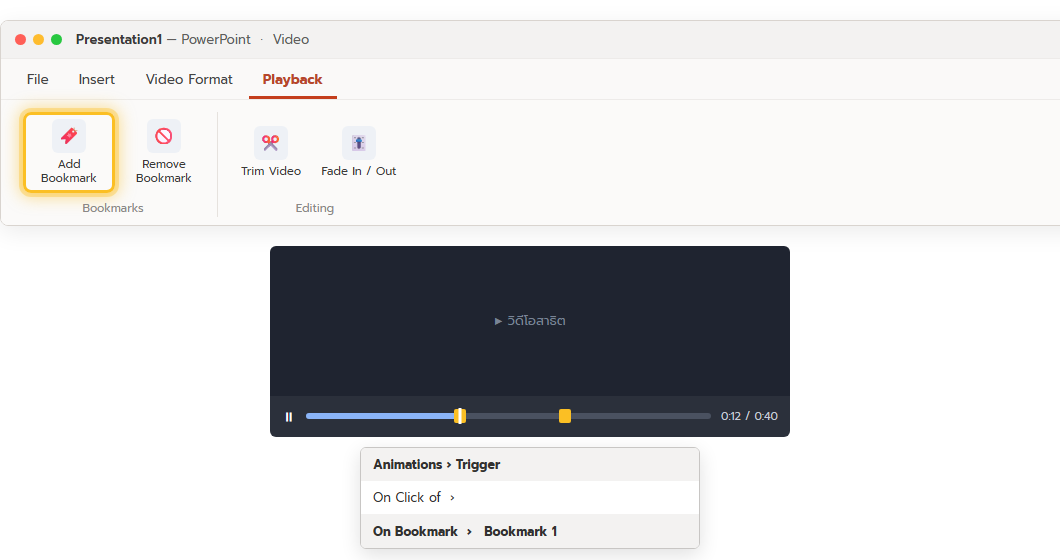
ลบ Bookmark: คลิกที่จุดนั้นบนแถบเล่น แล้วกด Remove Bookmark
ใช้ Bookmark สั่งแอนิเมชัน
เช่น อยากให้กล่องข้อความ “ราคาพิเศษ” เด้งขึ้นตอนวิดีโอเล่นถึงวินาทีที่ 12 พอดี
- ปัก Bookmark ตรงวินาทีที่ 12 ของวิดีโอ
- คลิกกล่องข้อความ ใส่เอฟเฟกต์ด้วย Animations > Add Animation
- ยังเลือกกล่องข้อความไว้ คลิก Trigger > On Bookmark > เลือก Bookmark นั้น
รายละเอียด Trigger อ่านที่ Trigger สั่งแอนิเมชัน
ใช้ Bookmark กระโดดจุดตอนนำเสนอ
ระหว่างเล่นสไลด์โชว์ เลื่อนเมาส์ไปเหนือแถบเล่นของวิดีโอ แล้วคลิกที่จุด Bookmark เพื่อกระโดดไปช่วงนั้นทันที เหมาะเวลาต้องข้ามช่วงต้นคลิปหรือย้อนให้ดูซ้ำเฉพาะตอน
ข้อควรรู้
- Bookmark ผูกกับ “เวลาในคลิป” ถ้าไป Trim คลิปทีหลัง ตำแหน่ง Bookmark อาจเลื่อน ตรวจซ้ำหลังตัด
- ใช้ได้ทั้งวิดีโอและเสียง
- เอฟเฟกต์ที่ผูกกับ Bookmark จะเล่นเมื่อ “เล่นผ่าน” จุดนั้นเท่านั้น ถ้าผู้ชมลากข้ามจุด Bookmark ไป เอฟเฟกต์จะไม่ทำงาน
สรุป
Pause คลิปตรงจุดที่ต้องการ → Playback > Bookmarks > Add Bookmark แล้วเอาไปผูกกับแอนิเมชันผ่าน Trigger > On Bookmark หรือใช้คลิกกระโดดช่วงตอนนำเสนอ เครื่องมือเล็กๆ ที่ทำให้คลิปกับสไลด์ทำงานเข้าจังหวะกัน
