พอสไลด์เยอะๆ การเลื่อนหาในแถบด้านซ้ายทีละอันเริ่มช้า Slide Sorter คือมุมมองที่กางทุกสไลด์ออกมาเป็นตารางรูปย่อ เห็นภาพรวมทั้งเด็ค จัดลำดับ แบ่งหมวด และทำงานหลายสไลด์พร้อมกันได้ในหน้าจอเดียว บทความนี้ทำบน PowerPoint ใน Microsoft 365 (Windows)
เปิด Slide Sorter
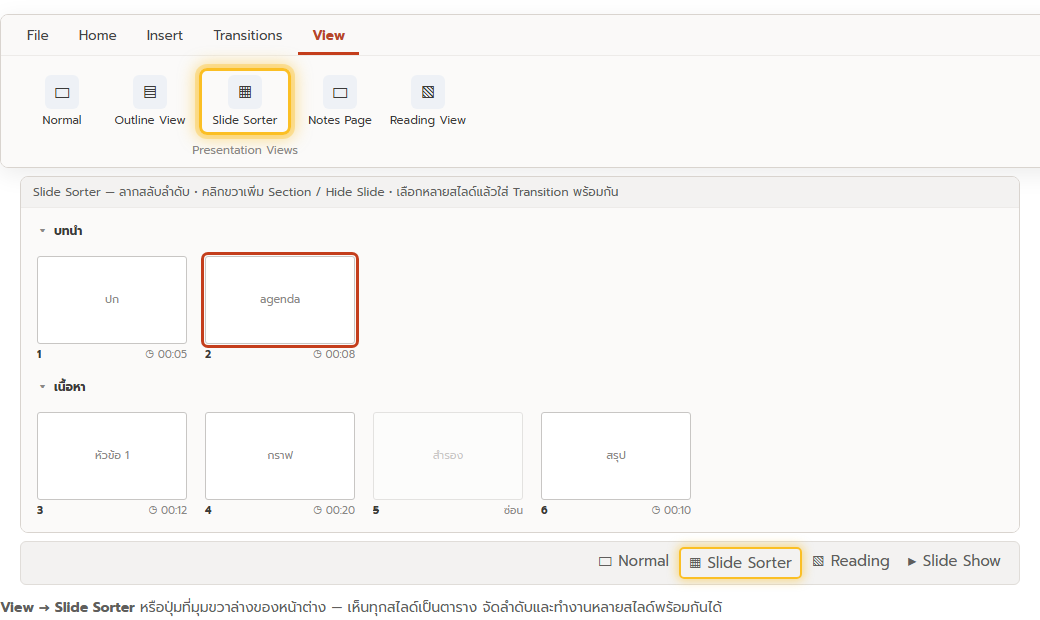
- แท็บ View > กลุ่ม Presentation Views > Slide Sorter
- หรือคลิกปุ่ม Slide Sorter ที่แถบสถานะมุมขวาล่างของหน้าต่าง (ไอคอนตาราง)
กลับมาแก้สไลด์ตามปกติด้วยปุ่ม Normal ที่เดียวกัน
ทำอะไรได้บ้าง
- จัดลำดับ — ลากรูปย่อไปวางตำแหน่งใหม่ ลากทีละหลายอันก็ได้ (Ctrl+คลิก หรือ Shift+คลิกเลือกช่วง)
- แบ่งหมวดด้วย Section — คลิกขวาระหว่างสไลด์ > Add Section แล้วยุบ/กางทั้งหมวดเพื่อจัดเด็คใหญ่ๆ
- ใส่ Transition พร้อมกันหลายสไลด์ — เลือกสไลด์ที่ต้องการ แล้วไปแท็บ Transitions เลือกเอฟเฟกต์ มันจะใส่ให้ทุกสไลด์ที่เลือก
- ซ่อนสไลด์ — คลิกขวา > Hide Slide สไลด์ที่ซ่อนจะเลขขีดฆ่าและไม่เล่นตอนนำเสนอ (แต่ยังอยู่ในไฟล์)
- ทำสำเนา / ลบ — คลิกขวา > Duplicate Slide หรือ Delete Slide
- ดูเวลาซ้อม — ถ้าเคยใช้ Rehearse Timings เวลาต่อสไลด์จะโชว์ใต้รูปย่อ เห็นได้ทันทีว่าหน้าไหนยาวเกิน
- ปรับขนาดรูปย่อ — ลากแถบ Zoom มุมขวาล่าง ให้เห็นสไลด์ต่อจอมากขึ้นหรือใหญ่ขึ้น
ข้อจำกัด
- แก้ข้อความหรือวัตถุ ในสไลด์ไม่ได้ ต้องดับเบิลคลิกสไลด์เพื่อกระโดดกลับไป Normal ก่อน
- ใช้ดูภาพรวมและจัดโครงสร้าง ไม่ใช่ทำงานดีเทล
ใช้ตอนไหนดี
- หลังร่างสไลด์ครบแล้ว อยากจัดลำดับเล่าเรื่องใหม่
- ก่อนนำเสนอ อยากซ่อนสไลด์สำรอง และเช็คว่า Transition สม่ำเสมอทั้งเด็ค
- ตอนรวมสไลด์จากหลายไฟล์ อยากเห็นว่าอันไหนซ้ำ อันไหนสไตล์หลุด
สรุป
View > Slide Sorter (หรือปุ่มมุมขวาล่าง) กางทุกสไลด์เป็นตาราง ลากจัดลำดับ เพิ่ม Section ใส่ Transition หลายสไลด์รวดเดียว ซ่อนสไลด์ และดูเวลาซ้อม เหมาะกับงานจัดโครงสร้างเด็ค ไม่ใช่แก้เนื้อหาในสไลด์
