ได้ไฟล์ Word ที่คนอื่นทำข้อมูลมาเป็นตาราง แต่คุณอยากได้เป็นข้อความธรรมดาเพื่อเอาไปวางที่อื่น หรือจัดรูปแบบใหม่ — Word แปลง ตารางกลับเป็นข้อความ ได้ในไม่กี่คลิก โดยเลือกได้ว่าจะให้อะไรมาคั่นระหว่างข้อมูลแต่ละช่อง (นี่คือทางกลับของ Convert Text to Table)
วิธีแปลงตารางเป็นข้อความ
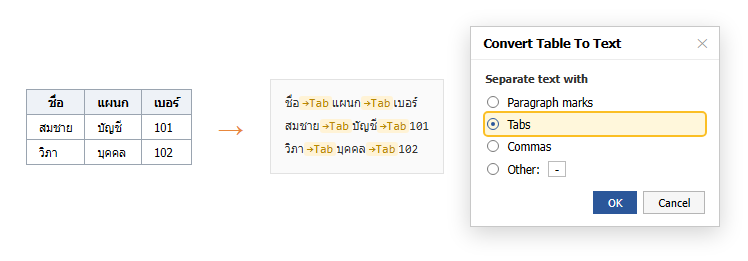
- คลิกที่ใดก็ได้ในตาราง
- แท็บ Table Layout → กลุ่ม Data → Convert to Text
- เลือก ตัวคั่นข้อความ (Separate text with):
- Tabs — แต่ละคอลัมน์คั่นด้วย Tab (แนะนำ ถ้าจะเอาไปทำเป็นตารางใหม่หรือวางใน Excel)
- Paragraph marks — ทุกช่องขึ้นบรรทัดใหม่ (เหมาะเวลาอยากได้รายการแนวตั้ง)
- Commas — คั่นด้วยลูกน้ำ (ได้ไฟล์แนว CSV)
- Other — พิมพ์ตัวคั่นเอง เช่น
-หรือ|
- กด OK ตารางจะหายไป เหลือเป็นข้อความล้วนที่คั่นตามที่เลือก
เลือกตัวคั่นแบบไหนดี
- จะแปลงกลับเป็นตารางทีหลัง → ใช้ Tabs เพราะ Convert Text to Table แยกคอลัมน์ตาม Tab ได้แม่นสุด
- จะเอาไปวางใน Excel → Tabs (Excel แยกลงเซลล์ให้อัตโนมัติ) หรือ Commas
- อยากได้รายการชื่อเรียงแนวตั้ง → Paragraph marks
- ตารางมีข้อความยาว ๆ ที่มีลูกน้ำอยู่ในเนื้อหา → อย่าใช้ Commas จะสับสน ใช้ Tabs
ถ้าแปลงเฉพาะบางแถว/บางส่วน
เลือกเฉพาะแถวหรือช่วงเซลล์ที่ต้องการก่อน แล้วค่อยกด Convert to Text — Word จะแปลงเฉพาะส่วนที่เลือก ส่วนที่เหลือยังเป็นตาราง (ตารางจะถูกแบ่งเป็นสองตารางคร่อมส่วนที่แปลง)
ตารางซ้อนตาราง
ถ้าในเซลล์มีตารางย่อยซ้อนอยู่ Word จะถามให้ยืนยันว่าจะแปลงตารางที่ซ้อนอยู่ด้วยหรือไม่ ปกติแนะนำให้แปลงทีละชั้น ตรวจผลลัพธ์ก่อน
คำถามที่พบบ่อย
แปลงแล้วข้อมูลสลับตำแหน่ง
มักเกิดจากเซลล์ที่ผสาน (merge) ไว้ ให้ยกเลิกการผสานเซลล์ก่อนแปลง
อยากได้กลับเป็นตารางเหมือนเดิม
กด Ctrl + Z ทันทีถ้าเพิ่งแปลง หรือเลือกข้อความที่คั่นด้วย Tab แล้วใช้ Insert → Table → Convert Text to Table
เส้นตารางหายแต่ข้อความยังเรียงเป็นแถวสวย ๆ
นั่นเป็นเพราะข้อความยังมี Tab คั่นอยู่และมี Tab stop เดิม ถ้าอยากได้ข้อความชิดซ้ายล้วนให้ลบ Tab ออกด้วย Find & Replace (หา ^t แทนที่ด้วยช่องว่าง)
Word เว็บทำได้ไหม
Convert to Text อยู่ในแอป Word บนเครื่อง (Windows) Word บนเว็บยังไม่มีปุ่มนี้
สรุป: คลิกในตาราง → Table Layout → Data → Convert to Text → เลือกตัวคั่น (Tabs ถ้าจะแปลงกลับหรือไปลง Excel) → OK
