ทำตารางราคาของ ใบเสนอราคา หรือตารางสรุปคะแนนใน Word แล้วต้องมานั่งบวกเลขในเครื่องคิดเลขก่อนพิมพ์ผลรวม — ไม่ต้องแล้ว Word แทรกสูตรคำนวณลงในเซลล์ตารางได้ เช่น =SUM(ABOVE) บวกทุกเซลล์ด้านบนให้อัตโนมัติ ไม่ต้องเปิด Excel
วิธีแทรกสูตรในตาราง Word
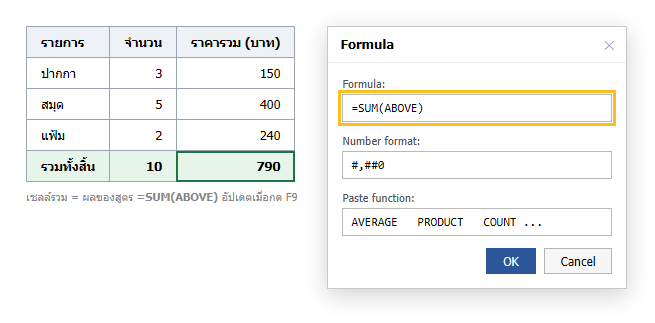
- คลิกในเซลล์ว่างที่จะให้แสดงผลลัพธ์ (เช่นเซลล์ท้ายคอลัมน์ตัวเลข)
- แท็บ Layout ของตาราง (แท็บที่โผล่มาตอนคลิกในตาราง) → กลุ่ม Data → Formula
- ในช่อง Formula Word จะเดาให้ เช่น
=SUM(ABOVE)ถ้าไม่ใช่ที่ต้องการให้พิมพ์เอง - ช่อง Number format เลือกรูปแบบตัวเลข เช่น
#,##0(มีลูกน้ำคั่นหลักพัน) หรือ#,##0.00(ทศนิยม 2 ตำแหน่ง) - กด OK ผลลัพธ์จะปรากฏในเซลล์
คำที่ใช้ระบุทิศทาง
=SUM(ABOVE)— บวกเซลล์ตัวเลขทั้งหมดที่อยู่ “เหนือ” เซลล์นี้ในคอลัมน์เดียวกัน=SUM(LEFT)— บวกเซลล์ที่อยู่ “ทางซ้าย” ในแถวเดียวกัน=SUM(BELOW)/=SUM(RIGHT)— ด้านล่าง / ทางขวา- ใช้กับฟังก์ชันอื่นได้ เช่น
=AVERAGE(ABOVE),=MAX(LEFT),=COUNT(ABOVE),=PRODUCT(LEFT)
อ้างอิงเซลล์แบบ A1 ก็ได้
ตารางใน Word ก็มีชื่อเซลล์แบบ Excel (คอลัมน์ A, B, C… แถว 1, 2, 3…) แต่ไม่แสดงให้เห็น เขียนสูตรอ้างอิงตรง ๆ ได้ เช่น =B2*C2 (จำนวน × ราคาต่อหน่วย) หรือ =(B2+B3+B4)/3 เหมาะเวลาต้องคำนวณข้ามคอลัมน์ที่ SUM(LEFT) ทำไม่ได้เพราะมีข้อความปน
อัปเดตผลลัพธ์เมื่อแก้ตัวเลข
สูตรในตาราง Word ไม่อัปเดตอัตโนมัติ เหมือน Excel เมื่อแก้ตัวเลขต้นทางแล้ว ต้อง:
- คลิกที่เซลล์ผลลัพธ์ กด F9 เพื่อคำนวณใหม่
- หรือเลือกทั้งตาราง (คลิกที่จับมุมซ้ายบนตาราง) แล้วกด F9 อัปเดตทุกสูตรทีเดียว
- ตอนสั่งพิมพ์ Word อัปเดตฟิลด์ให้ถ้าเปิด File → Options → Display → Update fields before printing
เมื่อไหร่ควรใช้ Excel แทน
สูตรตาราง Word เหมาะกับการคำนวณง่าย ๆ ไม่กี่ช่อง เช่นผลรวมท้ายใบเสนอราคา ถ้าต้องคำนวณซับซ้อน มีหลายสูตรพันกัน หรือข้อมูลเปลี่ยนบ่อย ให้ทำใน ฝัง Excel หรือ Insert Chart ที่แก้ข้อมูลในตัวได้ จะจัดการง่ายกว่า
คำถามที่พบบ่อย
ใส่ =SUM(ABOVE) แล้วได้ 0
มักเพราะมีเซลล์ที่ไม่ใช่ตัวเลขคั่นอยู่ (เช่นเซลล์ว่างที่มีข้อความ หรือหัวตาราง) Word จะหยุดบวกตรงเซลล์นั้น ให้ลบข้อความออก หรือใช้การอ้างอิงเซลล์แบบ A1 ระบุช่วงเอง
แก้ตัวเลขแล้วผลรวมไม่เปลี่ยน
ปกติ ต้องคลิกที่ผลรวมแล้วกด F9 หรือเลือกทั้งตารางกด F9
อยากได้เครื่องหมายบาทหรือคอมมา
ใส่ในช่อง Number format เช่น #,##0 "บาท" หรือ "฿"#,##0.00
Word เว็บใส่สูตรตารางได้ไหม
ปุ่ม Formula อยู่ในแอป Word บนเครื่อง (Windows) Word บนเว็บยังไม่มี
สรุป: คลิกเซลล์ผลลัพธ์ → Table Layout → Data → Formula → ใส่ =SUM(ABOVE) / =AVERAGE(LEFT) ฯลฯ ตั้ง Number format แล้ว OK อย่าลืมกด F9 อัปเดตเมื่อตัวเลขเปลี่ยน
