แบ่งเอกสารเป็นหลาย Section แล้ว พอแก้ Header ของบทที่ 2 ปรากฏว่าบทที่ 1 กับหน้าคำนำเปลี่ยนตามหมด — หรือกลับกัน ตั้งเลขหน้าใหม่ใน Section หลังแล้วมันไม่ยอมแยกจากของเดิม อาการนี้เกิดจากปุ่มเดียวชื่อ Link to Previous ที่ยังเปิดอยู่
Link to Previous คืออะไร
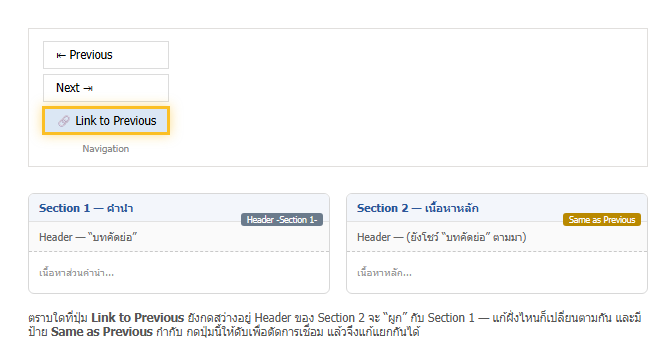
เวลาคุณแทรก Section Break ใหม่ Word จะ ผูก (link) Header และ Footer ของ Section ใหม่ให้เหมือน Section ก่อนหน้าโดยอัตโนมัติ เพื่อความต่อเนื่อง แก้ที่ Section ไหนก็เปลี่ยนทั้งสาย ตราบใดที่ปุ่ม Link to Previous ยังเปิด
ถ้าจะให้ Header/Footer ของ Section นั้น แตกต่าง ต้อง “ตัดลิงก์” ก่อน โดยกดปุ่ม Link to Previous ให้ดับ
วิธีตัดลิงก์ (แก้ Section ให้ต่างกัน)
- ต้องมี Section Break กั้นอยู่แล้ว (Layout → Breaks → Next Page) ถ้ายังไม่มี Header ทั้งไฟล์คือก้อนเดียว แก้ยังไงก็เปลี่ยนหมด
- ดับเบิลคลิกที่ Header (หรือ Footer) ของ Section ที่อยากให้ต่าง เพื่อเข้าโหมดแก้ไข
- ที่แท็บ Header & Footer กลุ่ม Navigation กดปุ่ม Link to Previous ให้ปุ่ม ดับ (ป้าย Same as Previous ที่มุมขวาบนของ Header จะหายไป)
- ทีนี้แก้ Header/Footer ของ Section นี้ได้เลย ไม่กระทบ Section ก่อนหน้า
สำคัญ: Header กับ Footer มีลิงก์ แยกกัน และหน้าคี่-หน้าคู่ก็แยกอีก ถ้าเปิด Different First Page หรือ Different Odd & Even Pages ไว้ ต้องกดตัด Link to Previous ให้ครบทุกช่อง (First Page Header, Odd Header, Even Footer ฯลฯ) ของ Section นั้น
วิธีเชื่อมลิงก์กลับ (อยากให้เหมือน Section ก่อนหน้าอีกครั้ง)
- ดับเบิลคลิกที่ Header/Footer ของ Section นั้น
- กดปุ่ม Link to Previous ให้ สว่าง อีกครั้ง
- Word จะเตือนว่า “ต้องการลบ Header/Footer ของ Section นี้แล้วใช้ของ Section ก่อนหน้าแทนหรือไม่” กด Yes
- เนื้อหา Header ที่พิมพ์แยกไว้จะถูกแทนที่ด้วยของ Section ก่อนหน้า
เช็กว่าตอนนี้ผูกอยู่ไหม
เข้าโหมดแก้ Header/Footer แล้วดูที่มุมขวาบนหรือขวาล่างของกรอบ Header/Footer ถ้าเห็นป้าย Same as Previous แปลว่ายังผูกกับ Section ก่อนหน้า ถ้าไม่เห็นป้ายนี้แปลว่าตัดลิงก์แล้ว แก้แยกได้
ปัญหาที่พบบ่อย
- ตัด Link to Previous แล้ว Header ก็ยังเปลี่ยนตามกัน — มักเพราะไม่มี Section Break จริง (เป็นแค่ Page Break) หรือตัดลิงก์ผิด Section ให้เปิด Formatting Marks ตรวจว่ามี “Section Break (Next Page)” อยู่จริง
- ปุ่ม Link to Previous เป็นสีเทากดไม่ได้ — เพราะเคอร์เซอร์อยู่ใน Section แรกสุด ซึ่งไม่มี “Section ก่อนหน้า” ให้ผูก
- ตั้งเลขหน้า Section หลังแล้วไม่แยก — ตัด Link to Previous ที่ Footer (ไม่ใช่ Header) ก่อน แล้วค่อย Format Page Numbers ดูวิธีเต็มที่ เลขหน้าแบบผสมใน Word
คำถามที่พบบ่อย
Link to Previous ต่างจาก Different First Page ยังไง
Different First Page แยก Header หน้าแรกของ Section ออกจากหน้าอื่นใน Section เดียวกัน ส่วน Link to Previous ควบคุมว่า Section นี้ผูกกับ Section “ก่อนหน้า” หรือไม่ คนละระดับกัน
ตัดลิงก์ Header แล้ว Footer จะตัดตามไหม
ไม่ ต้องเข้าไปกดตัดที่ Footer แยกอีกครั้ง
ทำไมแก้ไฟล์เดียวทั้งเล่มถึงเปลี่ยนหมด
เพราะไม่มี Section Break เอกสารทั้งไฟล์นับเป็น Section เดียว Header/Footer จึงเป็นก้อนเดียวทั้งเล่ม ต้องแทรก Section Break ก่อนจึงจะแยกได้
Word เว็บมีปุ่มนี้ไหม
การจัดการ Section และ Link to Previous ทำได้ครบในแอป Word บนเครื่อง ส่วน Word บนเว็บรองรับจำกัด แนะนำให้จัดในแอปบนเครื่อง
สรุป: Section ใหม่จะ “ผูก” Header/Footer กับ Section ก่อนหน้าเสมอ อยากแก้ให้ต่าง → ดับเบิลคลิก Header/Footer ของ Section นั้น → กด Link to Previous ให้ดับ (ป้าย Same as Previous หาย) → แล้วค่อยแก้ อย่าลืมทำแยกทั้ง Header และ Footer
