ก่อนส่งไฟล์ Word ให้ลูกค้า อาจารย์ หรือโพสต์ให้คนโหลด หลายคนลืมไปว่าในไฟล์ยังมี “ของแถม” ที่มองไม่เห็นติดไปด้วย — ชื่อคนที่เคยแก้ไฟล์ คอมเมนต์เก่าที่ยังไม่ลบ ประวัติ Track Changes ข้อความที่ซ่อนไว้ หรือแม้แต่ชื่อผู้เขียนในข้อมูลไฟล์ เครื่องมือที่กวาดของพวกนี้ออกให้ในทีเดียวคือ Document Inspector
Document Inspector คืออะไร
Document Inspector เป็นตัวตรวจไฟล์ในตัว Word ที่ไล่หา “ข้อมูลซ่อน” และ “ข้อมูลส่วนบุคคล” ทุกประเภทที่ฝังอยู่ในเอกสาร แล้วให้คุณกดลบออกเป็นกลุ่ม ๆ ได้ เหมาะมากเวลาจะแชร์ไฟล์ออกนอกวง เพราะข้อมูลพวกนี้บางอย่างเปิดดูได้ง่ายมากถ้าปลายทางรู้ว่าจะดูตรงไหน
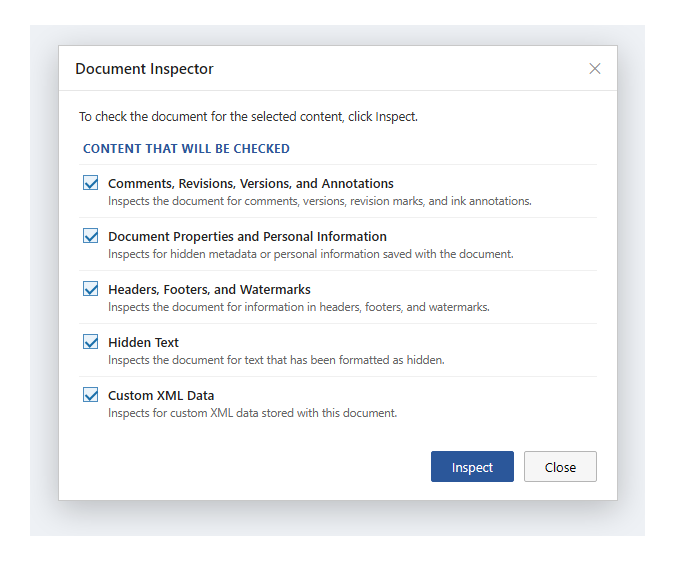
สิ่งที่มันตรวจและลบได้ในไฟล์ Word เช่น
- คอมเมนต์ ประวัติการแก้ไข (Track Changes) และหมายเหตุปากกา — ร่องรอยว่าใครแก้อะไรบ้าง
- Document Properties และข้อมูลส่วนบุคคล — ชื่อผู้เขียน ชื่อคนที่บันทึกล่าสุด ชื่อเทมเพลต หัวเรื่อง คำค้น
- Header, Footer และลายน้ำ
- ข้อความที่ซ่อน (Hidden Text) — ข้อความที่จัดรูปแบบให้มองไม่เห็นตอนพิมพ์
- Custom XML และเนื้อหาที่มองไม่เห็น (วัตถุที่ถูกตั้งให้ invisible)
วิธีใช้ Document Inspector ทีละขั้น
- บันทึกสำเนาไว้ก่อน — ไปที่ File → Save As ตั้งชื่อไฟล์ใหม่ เพราะข้อมูลที่ Document Inspector ลบออก กู้กลับไม่ได้เสมอไป ให้ทำงานบนสำเนา เก็บต้นฉบับไว้
- ในไฟล์สำเนา ไปที่ File → Info
- คลิก Check for Issues → Inspect Document
- ในกล่องที่เด้งขึ้นมา ติ๊กเลือก/เอาออกตามประเภทข้อมูลที่อยากตรวจ แล้วกด Inspect
- ดูผลลัพธ์ หมวดไหนมีเครื่องหมายอัศเจรีย์สีแดงแปลว่าเจอข้อมูล ให้กด Remove All ตรงหมวดนั้นเพื่อลบ
- กด Reinspect เพื่อตรวจซ้ำให้แน่ใจ หรือ Close เมื่อพอใจแล้ว
- บันทึกไฟล์
ข้อควรรู้ก่อนกด Remove All
- ลบแล้วมักย้อนไม่ได้ — เช่นถ้าสั่งลบ Header/Footer ทั้งเอกสารก็หายจริง ต้องพิมพ์ใหม่ ทำบนสำเนาเสมอ
- Hidden Text ที่ถูกลบจะหายถาวร — ถ้าคุณตั้งใจซ่อนข้อความไว้ใช้เอง อย่าเผลอกดลบหมวดนี้
- บางอย่างมันตรวจไม่เจอ — เช่นข้อความสีขาวบนพื้นขาว (ไม่ใช่ Hidden Text จริง) หรือวัตถุที่ถูกวัตถุอื่นทับ Document Inspector มองไม่เห็น ต้องเช็กเองด้วยตา
ต่างจาก Document Properties อย่างไร
Document Properties คือหน้าที่ให้คุณ ดูและแก้ ชื่อผู้เขียน หัวเรื่อง คำค้น ทีละช่อง ส่วน Document Inspector คือตัว กวาดลบ ข้อมูลพวกนั้น (บวกกับคอมเมนต์ ประวัติแก้ไข ฯลฯ) ออกทั้งหมดในคลิกเดียว ใช้คู่กัน: ตั้งค่า Properties ให้เรียบร้อย แล้วรัน Inspector ก่อนส่งไฟล์
ถ้าอยากกันไฟล์ไม่ให้ถูกแก้ต่อหลังส่ง ใช้คู่กับ Restrict Editing หรือใส่รหัสผ่านด้วย Password Protect ได้อีกชั้น
คำถามที่พบบ่อย
รันแล้วเนื้อหาในเอกสารจะหายไหม
ไม่หาย ถ้าคุณลบเฉพาะหมวดข้อมูลซ่อน เช่นคอมเมนต์กับ Properties เนื้อความหลักที่พิมพ์ไว้อยู่ครบ แต่ถ้าเผลอกด Remove All หมวด Header/Footer หรือ Hidden Text ส่วนนั้นจะหาย จึงต้องทำบนสำเนา
ต้องรันทุกครั้งก่อนส่งไฟล์ไหม
แนะนำให้รันเมื่อไฟล์นั้นเคยมีการแก้ไขร่วมกับคนอื่น มีคอมเมนต์ หรือจะเผยแพร่เป็นสาธารณะ ถ้าเป็นไฟล์ที่พิมพ์เองคนเดียวและส่งให้คนสนิท ไม่จำเป็นเท่าไร
Word เวอร์ชันเว็บมี Document Inspector ไหม
ไม่มีแบบเต็ม ฟีเจอร์นี้อยู่ใน Word ที่ติดตั้งบนเครื่อง (Windows) ถ้าใช้ Word บนเว็บให้เปิดไฟล์ในแอปบนเครื่องเพื่อรัน Inspector
ลบชื่อผู้เขียนออกอย่างเดียวได้ไหมไม่ต้องลบอย่างอื่น
ได้ ตอนดูผลลัพธ์ให้กด Remove All เฉพาะหมวด Document Properties and Personal Information หมวดอื่นปล่อยไว้
สรุป: ก่อนแชร์ไฟล์ Word ออกนอกวง เซฟสำเนา → File → Info → Check for Issues → Inspect Document → Remove All หมวดที่ไม่อยากให้ติดไป เท่านี้ก็ไม่มีชื่อคนแก้หรือคอมเมนต์เก่าหลุดไปกับไฟล์
