MODE หาค่าที่ปรากฏบ่อยที่สุดในชุดข้อมูล เช่น ไซซ์รองเท้าที่ลูกค้าสั่งมากที่สุด คะแนนรีวิวที่คนให้บ่อยที่สุด หรือจำนวนชิ้นต่อออร์เดอร์ที่พบมากที่สุด ใน Microsoft 365 สูตรนี้แตกเป็นสองเวอร์ชันคือ MODE.SNGL (คืนค่าเดียว) และ MODE.MULT (คืนทุกค่าที่บ่อยเท่ากัน)
🎬 ดูวิดีโอสอน (1 นาที 23 วินาที) บน Excel จริง หรืออ่านขั้นตอนละเอียดด้านล่างได้เลย
รูปแบบของสูตร
=MODE.SNGL(ช่วงตัวเลข) — คืนค่าที่ซ้ำมากที่สุด 1 ค่า
=MODE.MULT(ช่วงตัวเลข) — คืนทุกค่าที่ซ้ำมากที่สุด (แสดงผลแบบ spill หลายเซลล์)
=MODE(ช่วงตัวเลข) — ชื่อเดิม ยังใช้ได้ ให้ผลเท่ากับ MODE.SNGL
ถ้าไม่มีค่าไหนซ้ำเลย จะได้ #N/A และสูตรนี้มองข้ามข้อความ นับเฉพาะตัวเลข
ตัวอย่างที่ 1: จำนวนที่สั่งบ่อยที่สุด

เลข 3 ปรากฏ 3 ครั้ง มากกว่าเลขอื่น MODE.SNGL จึงคืน 3 ข้อมูลนี้บอกว่าควรจัดโปรโมชันแบบ “ซื้อ 3 ชิ้น” เพราะเป็นพฤติกรรมที่พบบ่อยสุด
ตัวอย่างที่ 2: MODE.MULT เมื่อมีหลายค่าบ่อยเท่ากัน
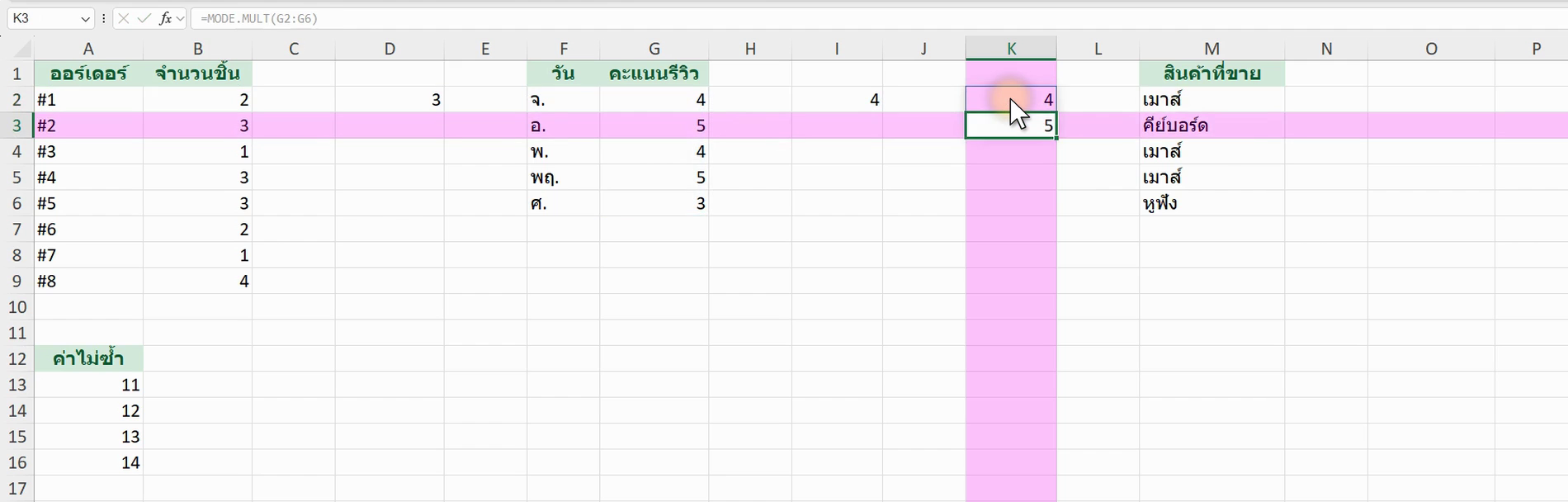
คะแนน 4 และ 5 ต่างก็ปรากฏ 2 ครั้งเท่ากัน MODE.MULT คืนทั้งคู่ ล้นลงมาที่ D2 และ D3 เอง ถ้าใช้ MODE.SNGL จะได้แค่ 4 (ตัวที่พบก่อน)
ถ้าอยากหา “ข้อความ” ที่บ่อยที่สุด
MODE ใช้กับตัวเลขเท่านั้น ถ้าต้องการหาชื่อสินค้าหรือหมวดที่ซ้ำมากสุด ให้ใช้สูตรผสม
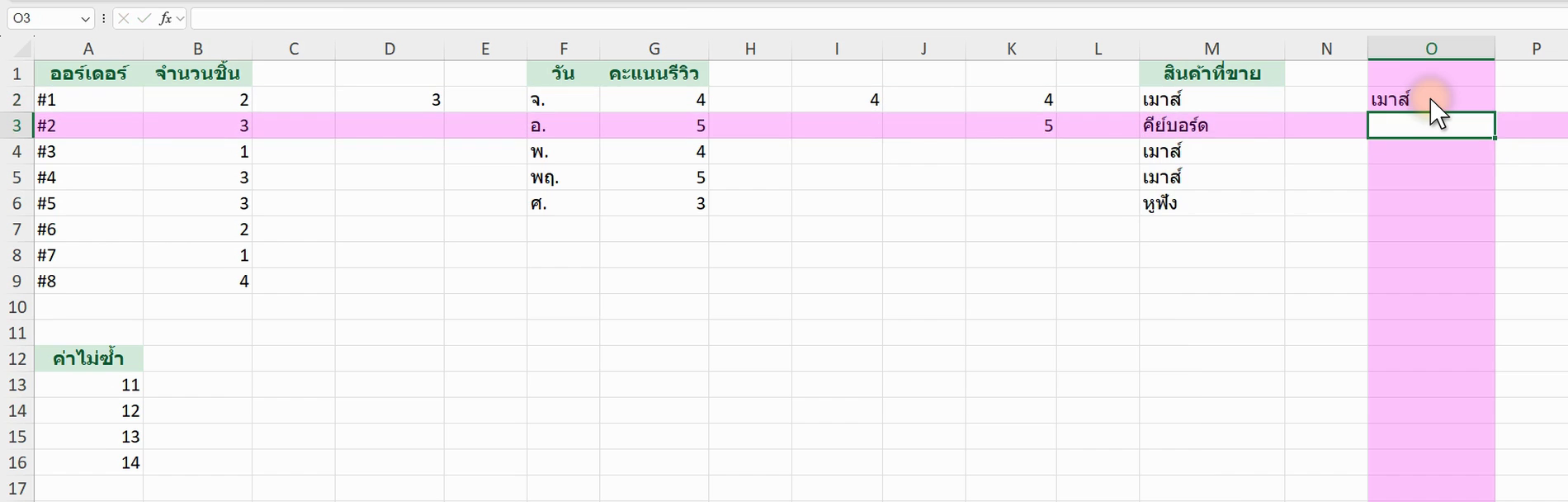
COUNTIF นับจำนวนครั้งของแต่ละชื่อ MATCH + INDEX ดึงชื่อที่นับได้มากสุดออกมา ใน Excel รุ่นเก่าอาจต้องกด Ctrl+Shift+Enter
