รายงานหรือวิทยานิพนธ์มักมีหน้าคำนำ/บทคัดย่อใช้เลขโรมัน (i, ii, iii) แล้วสลับเป็นเลขอารบิกปกติ (1, 2, 3) ตอนเข้าสู่เนื้อหาบทที่ 1 Word ทำแบบนี้ได้ในเอกสารเดียวกัน โดยอาศัย Section Break เป็นตัวแบ่ง
ขั้นตอนที่ 1: แบ่ง Section ระหว่างคำนำกับเนื้อหา
- วางเคอร์เซอร์ตรงจุดที่จะเปลี่ยนจากส่วนคำนำไปเป็นเนื้อหาหลัก
- ไปที่ Layout › Breaks › Next Page (ภายใต้หัวข้อ Section Breaks)
อ่านรายละเอียดเพิ่มเติมที่ Section Break ใน Word
ขั้นตอนที่ 2: ยกเลิกการเชื่อมโยงกับ Section ก่อนหน้า
- ดับเบิลคลิกที่ Header หรือ Footer ของ Section เนื้อหาหลัก (Section ที่สอง)
- คลิกยกเลิก Link to Previous เพื่อให้เลขหน้าของสองส่วนไม่ผูกกัน
ขั้นตอนที่ 3: ตั้งรูปแบบเลขหน้าของแต่ละส่วน
- ไปที่ Insert › Page Number › Format Page Numbers
- ในช่อง Number format เลือกรูปแบบที่ต้องการ เช่น i, ii, iii สำหรับส่วนคำนำ
- เลือก Start at แล้วกำหนดเลขเริ่มต้นของ Section นั้น
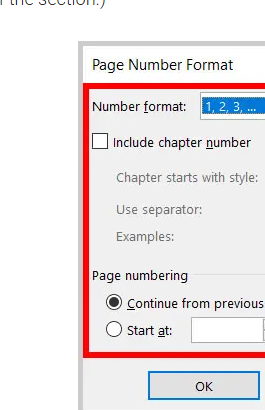
ทำซ้ำขั้นตอนเดียวกันกับ Section เนื้อหาหลัก โดยเลือกรูปแบบ 1, 2, 3 และตั้ง Start at เป็น 1
ข้อควรรู้
- ต้องมี Section Break คั่นก่อนเสมอ ถ้าใช้แค่ Page Break ธรรมดา รูปแบบเลขหน้าจะยังผูกกันทั้งเอกสาร แยกกันไม่ได้
- เปิด Formatting Marks (Ctrl+Shift+8) เพื่อดูตำแหน่ง Section Break ที่แทรกไว้ให้ชัดเจน
บทความที่เกี่ยวข้อง: ใส่ “หน้า X จาก Y” ในท้ายกระดาษ Word
