บางครั้งเครื่อง Windows 11 ทำงานช้าหรือ CPU/Disk พุ่งสูงผิดปกติ เพราะ Windows Update ค้างอยู่ระหว่างดาวน์โหลดหรือติดตั้ง แต่ตัวอัปเดตเสียหายหรือไฟล์ในโฟลเดอร์ชั่วคราวมีปัญหา การรีเซ็ตส่วนประกอบของ Windows Update (Reset Windows Update Components) จะช่วยล้างสถานะและเริ่มกระบวนการอัปเดตใหม่ตั้งแต่ต้น
เปิด Command Prompt แบบ Administrator
กด Start พิมพ์ cmd คลิกขวาที่ Command Prompt แล้วเลือก Run as administrator
หยุดบริการที่เกี่ยวข้อง
รันคำสั่งต่อไปนี้ทีละบรรทัดเพื่อหยุดบริการ Windows Update และ BITS ชั่วคราว
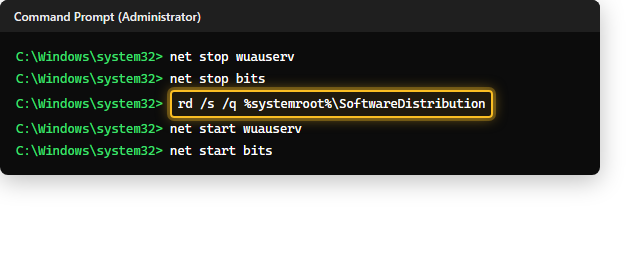
- net stop wuauserv — หยุดบริการ Windows Update
- net stop bits — หยุดบริการ Background Intelligent Transfer Service
- rd /s /q %systemroot%\SoftwareDistribution — ลบโฟลเดอร์เก็บไฟล์อัปเดตชั่วคราวทั้งหมด
- net start wuauserv — เริ่มบริการ Windows Update ใหม่
- net start bits — เริ่มบริการ BITS ใหม่
ตรวจสอบผลลัพธ์
หลังรันคำสั่งครบแล้ว ไปที่ Settings > Windows Update แล้วกด Check for updates อีกครั้ง ระบบจะเริ่มดาวน์โหลดอัปเดตใหม่ตั้งแต่ต้น
เมื่อไหร่ควรทำ
- Windows Update ค้างที่เปอร์เซ็นต์เดิมนานผิดปกติ
- เจอ error code ตอนอัปเดตซ้ำๆ ทั้งที่ลองใหม่หลายรอบแล้ว
- เครื่องมี Disk usage หรือ CPU สูงผิดปกติจากโปรเซส wuauserv หรือ TiWorker.exe เป็นเวลานาน
ข้อควรรู้
- การลบโฟลเดอร์ SoftwareDistribution ปลอดภัย ระบบจะสร้างโฟลเดอร์ใหม่และดาวน์โหลดไฟล์อัปเดตที่จำเป็นใหม่โดยอัตโนมัติ
- ถ้าอินเทอร์เน็ตช้า การดาวน์โหลดอัปเดตใหม่ตั้งแต่ต้นอาจใช้เวลานานกว่าปกติ
- ดูเพิ่มเติมที่ Resource Monitor บน Windows 11 เพื่อเช็คว่าโปรเซสไหนกิน CPU/Disk ก่อนตัดสินใจรีเซ็ต
สรุป
ถ้า Windows Update ค้างหรือทำให้เครื่องช้าผิดปกติ การรีเซ็ต Windows Update Components ผ่าน Command Prompt ช่วยล้างไฟล์อัปเดตที่มีปัญหาและเริ่มกระบวนการใหม่ได้ ทำตามขั้นตอนหยุดบริการ ลบโฟลเดอร์ แล้วเริ่มบริการใหม่ตามลำดับ
