Windows 11 เก็บไฟล์ไอคอนของโปรแกรมและไฟล์ต่างๆ ไว้เป็นแคช (Icon Cache) เพื่อไม่ต้องโหลดไอคอนใหม่ทุกครั้งที่เปิด File Explorer แต่ถ้าแคชนี้เสียหายหรือมีขนาดใหญ่เกินไป อาจทำให้ File Explorer แสดงไอคอนผิดเพี้ยน (เช่น ไอคอนว่างเปล่า หรือไอคอนโปรแกรมผิด) หรือทำงานช้าลงได้
วิธีที่ 1: รีเฟรชไอคอนแบบเร็ว
กด Win + R พิมพ์ ie4uinit -show แล้วกด Enter คำสั่งนี้จะบังคับให้ Windows รีเฟรชการเชื่อมโยงไอคอนใหม่ทันทีโดยไม่ต้องรีสตาร์ท เหมาะกับปัญหาไอคอนแสดงผิดเล็กน้อย
วิธีที่ 2: ล้างไฟล์ Icon Cache ทั้งหมด
เปิด Command Prompt แบบ Administrator แล้วรันคำสั่งตามลำดับนี้
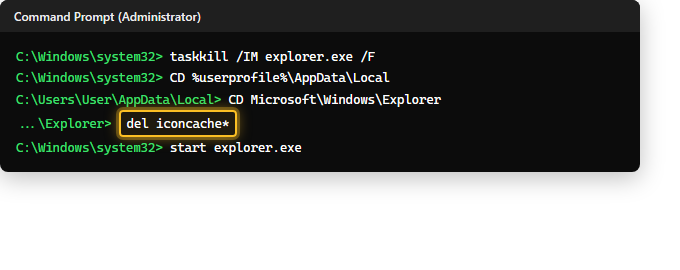
- taskkill /IM explorer.exe /F — ปิดการทำงานของ File Explorer ชั่วคราว
- CD %userprofile%\AppData\Local ตามด้วย CD Microsoft\Windows\Explorer — ไปยังโฟลเดอร์เก็บไฟล์แคช
- del iconcache* — ลบไฟล์ไอคอนแคชทั้งหมด
- start explorer.exe — เปิด File Explorer กลับมาใหม่ ระบบจะสร้างแคชไอคอนขึ้นใหม่อัตโนมัติ
เมื่อไหร่ควรทำ
- ไอคอนโปรแกรมแสดงผิด เช่น ไอคอนว่างเปล่าหรือไอคอนของโปรแกรมอื่นสลับกัน
- File Explorer เปิดช้าผิดปกติ โดยเฉพาะตอนเข้าโฟลเดอร์ที่มีไฟล์เยอะ
- เพิ่งถอนโปรแกรมจำนวนมากแล้วไอคอนยังค้างอยู่ในเมนู
ข้อควรรู้
- การลบ Icon Cache ปลอดภัย ไม่กระทบไฟล์งานหรือโปรแกรมที่ติดตั้งไว้ เป็นแค่แคชแสดงผลเท่านั้น
- หลังลบแล้ว ไอคอนอาจแสดงผลช้าลงชั่วครู่ตอนสร้างแคชใหม่ เป็นเรื่องปกติ
- ดูเพิ่มเติมที่ Resource Monitor บน Windows 11 ถ้ายังสงสัยว่า Explorer ช้าเพราะสาเหตุอื่น
สรุป
ถ้า File Explorer แสดงไอคอนผิดเพี้ยนหรือทำงานช้า ลองรีเฟรชด้วย ie4uinit -show ก่อน ถ้าไม่หายให้ล้าง Icon Cache ทั้งหมดผ่าน Command Prompt ปิด Explorer ลบไฟล์ iconcache แล้วเปิดใหม่ ระบบจะสร้างแคชสะอาดให้อัตโนมัติ
