Delivery Optimization เป็นฟีเจอร์ที่ช่วยให้ Windows 11 ดาวน์โหลดอัปเดตและแอปได้เร็วขึ้น โดยดึงข้อมูลบางส่วนจากเครื่องอื่นในเครือข่ายเดียวกัน (หรือแม้แต่ผ่านอินเทอร์เน็ต) แทนที่จะโหลดจากเซิร์ฟเวอร์ Microsoft ทุกครั้ง ไฟล์ที่ใช้ในการแชร์นี้จะถูกเก็บแคชไว้ในเครื่อง และอาจสะสมจนกินพื้นที่หลาย GB โดยไม่รู้ตัว
เช็คการตั้งค่า Delivery Optimization
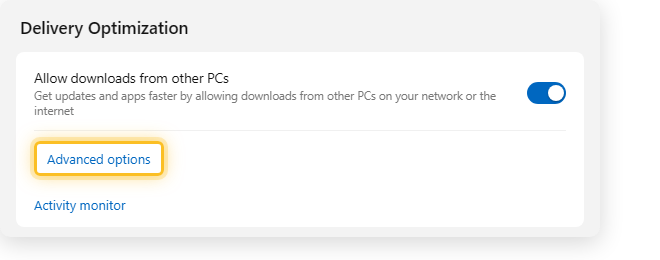
ไปที่ Settings > Windows Update > Advanced options > Delivery Optimization จะเห็นสวิตช์ Allow downloads from other PCs และลิงก์ Advanced options สำหรับปรับรายละเอียดเพิ่มเติม เช่น จำกัดแบนด์วิดท์ที่ใช้แชร์
ล้างแคชผ่าน Disk Cleanup
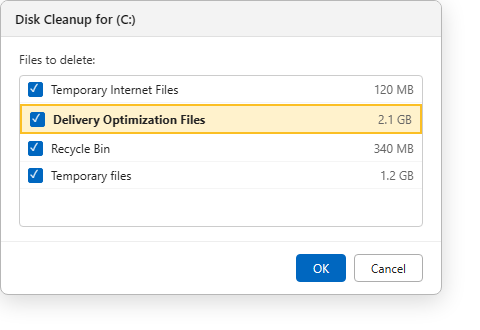
เปิด Disk Cleanup (พิมพ์ค้นหาใน Start) เลือกไดรฟ์ C: แล้วมองหารายการ Delivery Optimization Files ในรายการไฟล์ที่จะลบ ติ๊กเลือกแล้วกด OK
ข้อควรรู้
- การลบไฟล์แคชนี้ปลอดภัย ไม่กระทบอัปเดตที่ติดตั้งไปแล้วหรือแอปที่ใช้งานอยู่
- ถ้าใช้เน็ตจำกัด (เช่น มือถือปล่อยฮอตสปอต) ควรปิด Allow downloads from other PCs เพื่อไม่ให้เครื่องแชร์อัปโหลดข้อมูลออกไปโดยไม่รู้ตัว
- ถ้าเปิดใช้ในเครือข่ายบ้าน/ออฟฟิศที่มีหลายเครื่อง Windows 11 การเปิดฟีเจอร์นี้ไว้จะช่วยประหยัดแบนด์วิดท์อินเทอร์เน็ตรวมได้จริง
- ดูเพิ่มเติมที่ Disk Cleanup ล้างไฟล์ระบบบน Windows 11
สรุป
Delivery Optimization Cache เป็นไฟล์แชร์อัปเดตที่สะสมได้หลาย GB โดยไม่รู้ตัว ล้างได้ง่ายผ่าน Disk Cleanup เลือกรายการ Delivery Optimization Files หรือปิดฟีเจอร์แชร์ผ่าน Settings > Windows Update > Delivery Optimization ถ้าไม่ต้องการใช้งาน
