นอกจากเครื่องมือ Storage Sense และ Cleanup recommendations ใน Settings แล้ว Windows 11 ยังมีเครื่องมือคลาสสิกชื่อ Disk Cleanup (cleanmgr.exe) ที่เข้าถึงไฟล์ระบบระดับลึกได้ เช่น ไฟล์อัปเดตเก่าที่ค้างอยู่ใน Component Store (WinSxS) หรือไฟล์ Windows เวอร์ชันก่อนหน้าหลังอัปเกรด (Windows.old) ซึ่งมักกินพื้นที่หลาย GB โดยไม่รู้ตัว
เปิด Disk Cleanup
กด Win + R พิมพ์ cleanmgr แล้วกด Enter เลือกไดรฟ์ C: แล้วกด OK รอให้ระบบสแกนเสร็จ
เข้าถึงไฟล์ระบบเพิ่มเติม
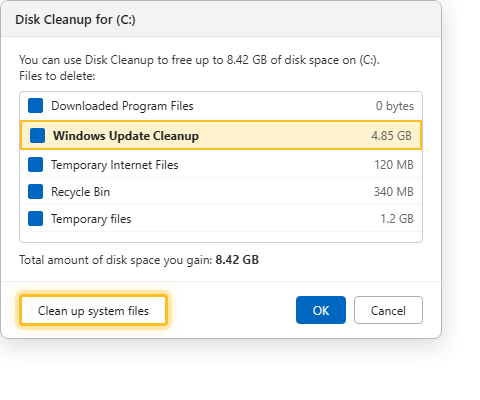
คลิกปุ่ม Clean up system files (ต้องมีสิทธิ์ผู้ดูแลระบบ) เพื่อให้ระบบสแกนซ้ำและแสดงรายการไฟล์ระบบเพิ่มเติมที่ไม่โชว์ในหน้าแรก
เลือกรายการที่ต้องการลบ
ในรายการที่ขึ้นมา ให้สังเกตหัวข้อ Windows Update Cleanup ซึ่งมักกินพื้นที่มากที่สุด (ไฟล์อัปเดตเก่าที่ถูกแทนที่แล้ว) และ Previous Windows installation(s) ถ้าเพิ่งอัปเกรด Windows มาไม่นาน ติ๊กเลือกรายการที่ต้องการแล้วกด OK ตามด้วย Delete Files
ข้อควรรู้
- หลังลบ Windows Update Cleanup แล้ว จะไม่สามารถถอนการติดตั้งอัปเดตที่ถูกลบไฟล์สำรองไปแล้วได้อีก
- ถ้าเพิ่งอัปเกรดเวอร์ชัน Windows แล้วอยากเผื่อทางย้อนกลับ (rollback) อย่าเพิ่งลบ Previous Windows installation(s) จนกว่าจะมั่นใจว่าเครื่องเวอร์ชันใหม่ทำงานปกติดี (ปกติมีเวลาให้ย้อนกลับได้ประมาณ 10 วัน)
- ห้ามลบไฟล์ในโฟลเดอร์ WinSxS โดยตรงผ่าน File Explorer เด็ดขาด เพราะอาจทำให้ Windows พังได้ ต้องใช้ Disk Cleanup หรือคำสั่ง DISM เท่านั้น
- ดูเพิ่มเติมที่ วิธีจัดการพื้นที่ดิสก์เต็มบน Windows 11 สำหรับวิธีเคลียร์พื้นที่แบบทั่วไปเพิ่มเติม
สรุป
Disk Cleanup แบบคลาสสิกยังมีประโยชน์สำหรับล้างไฟล์ระบบระดับลึกที่ Storage Sense เข้าไม่ถึง เช่น Windows Update Cleanup และ Windows.old เปิดผ่าน cleanmgr แล้วกด Clean up system files เพื่อเห็นรายการทั้งหมด ช่วยคืนพื้นที่ดิสก์ได้หลาย GB ในเครื่องที่ใช้งานมานาน
