Virtual Memory หรือ Page File เป็นพื้นที่บนดิสก์ที่ Windows 11 ใช้เป็น RAM สำรอง เมื่อ RAM จริงเต็ม ระบบจะย้ายข้อมูลบางส่วนมาพักไว้ที่นี่แทน โดยปกติ Windows จะจัดการขนาดให้อัตโนมัติอยู่แล้ว แต่ถ้าเครื่อง RAM น้อยและเจอข้อความ “system is low on virtual memory” บ่อยๆ การตั้งขนาด Page File เองแบบ Custom size อาจช่วยให้เสถียรขึ้นได้
เปิดหน้า Performance Options
กด Win + Pause/Break เพื่อเปิด System Properties แล้วคลิก Advanced system settings จากนั้นในแท็บ Advanced คลิก Settings ในหัวข้อ Performance
เปิดหน้า Virtual Memory
ในหน้า Performance Options ไปที่แท็บ Advanced แล้วคลิก Change ในหัวข้อ Virtual memory
ตั้งขนาดแบบ Custom size
เอาเครื่องหมายถูกออกจาก Automatically manage paging file size for all drives เลือกไดรฟ์ที่ต้องการ แล้วเลือก Custom size กรอก Initial size และ Maximum size ค่าที่แนะนำทั่วไปคือ Initial size = 1.5 เท่าของ RAM ที่มี และ Maximum size = 3 เท่าของ RAM จากนั้นกด Set แล้วกด OK
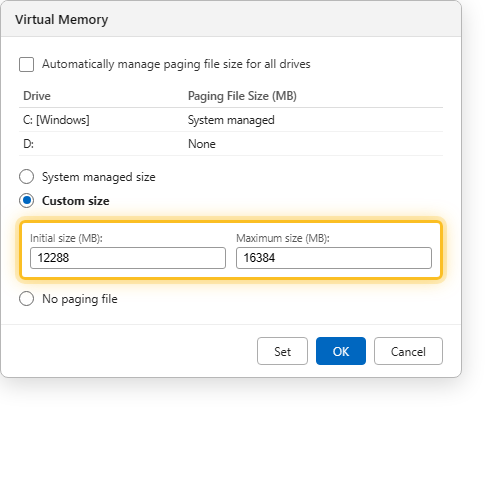
ตัวอย่างการคำนวณ
ถ้าเครื่องมี RAM 8GB (8192MB) ค่าที่แนะนำคือ Initial size ประมาณ 12288MB และ Maximum size ประมาณ 16384MB — ปรับตามพื้นที่ว่างในไดรฟ์ที่มีจริงด้วย
ข้อควรรู้
- หลังเปลี่ยนค่าแล้วต้อง รีสตาร์ทเครื่อง การตั้งค่าจึงจะมีผล
- ถ้าไม่แน่ใจค่าที่เหมาะสม แนะนำให้ปล่อยเป็น System managed size ตามค่าเริ่มต้นดีกว่า เพราะ Windows คำนวณให้เหมาะกับ RAM และการใช้งานจริงอยู่แล้ว
- การเพิ่ม RAM จริงยังเป็นวิธีแก้ปัญหาที่ตรงจุดกว่าการขยาย Page File ในระยะยาว
- ดูเพิ่มเติมที่ Resource Monitor บน Windows 11 เพื่อดูว่า RAM ไม่พอจริงหรือไม่ก่อนปรับ
สรุป
Virtual Memory (Page File) ช่วยเสริม RAM ตอนที่ RAM จริงไม่พอ ปรับได้ผ่าน System Properties > Advanced > Performance Settings > Advanced > Change เหมาะกับเครื่อง RAM น้อยที่เจอปัญหา low on virtual memory บ่อยๆ แต่ถ้าไม่มั่นใจให้ปล่อยเป็นค่าอัตโนมัติของระบบดีที่สุด
