Windows 11 มีระบบจัดการพลังงานที่ปรับสมดุลระหว่างประสิทธิภาพกับการประหยัดไฟให้อัตโนมัติ แต่ถ้าเครื่องเสียบปลั๊กอยู่ตลอด หรือกำลังทำงานหนักอย่างตัดต่อวิดีโอ เล่นเกม หรือรันโปรแกรมกินสเปก สามารถปรับโหมดพลังงานเป็น Best performance เพื่อให้ CPU ทำงานเต็มประสิทธิภาพได้ตลอดเวลา
เปิดหน้า Power & battery
ไปที่ Settings > System > Power & battery จะเห็นการ์ด Power mode อยู่ด้านบนสุด
เปลี่ยนเป็น Best performance
คลิกที่ dropdown ของ Power mode แล้วเลือก Best performance ระบบจะเริ่มใช้ค่านี้ทันทีโดยไม่ต้องรีสตาร์ทเครื่อง
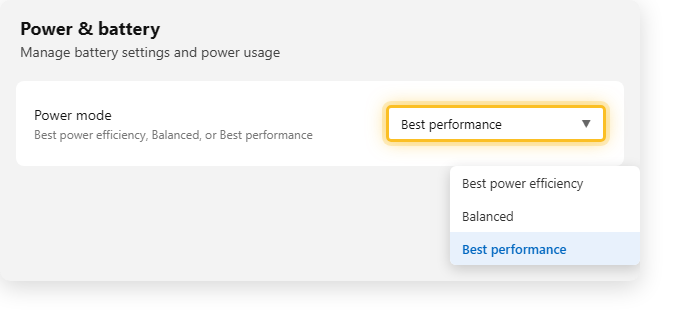
ตัวเลือกโหมดพลังงานทั้งหมด
- Best power efficiency — ประหยัดแบตเตอรี่สูงสุด เหมาะกับตอนพกพาหรือทำงานเบาๆ
- Balanced — ค่าเริ่มต้นที่สมดุลระหว่างความเร็วกับการประหยัดไฟ
- Best performance — ให้ความเร็วสูงสุด เหมาะกับงานหนักหรือเครื่องที่เสียบปลั๊กตลอด
ข้อควรระวัง
- บนโน้ตบุ๊ก โหมด Best performance จะทำให้แบตเตอรี่หมดเร็วขึ้นและเครื่องอาจร้อนขึ้น ควรใช้เฉพาะตอนเสียบปลั๊กหรือทำงานที่ต้องการความเร็วจริงๆ
- ถ้าเครื่องมีปัญหาพัดลมเสียงดัง ให้ลองกลับไปที่ Balanced หรือ Best power efficiency แทน
- ดูเพิ่มเติมได้ที่ Battery Saver บน Windows 11 และ ปิด Visual Effects บน Windows 11 เพื่อเพิ่มความลื่นไหลเพิ่มเติม
สรุป
การตั้ง Power mode เป็น Best performance ทำได้ง่ายๆ ผ่าน Settings > System > Power & battery เหมาะสำหรับเครื่องที่เสียบปลั๊กตลอดหรือทำงานหนัก ส่วนโน้ตบุ๊กที่ต้องพกพาควรกลับมาใช้ Balanced เพื่อประหยัดแบตเตอรี่
