เปิดแอป OneDrive บ่อยๆ แต่ต้องพิมพ์ค้นหาใน Start Menu ทุกครั้ง เสียเวลาโดยไม่จำเป็น ปักหมุดไว้ที่ Taskbar หรือ Start Menu ให้เปิดได้ในคลิกเดียว บทความนี้สอนทั้งสองวิธี
ปักหมุดไปที่ Taskbar
- กดปุ่ม Windows แล้วพิมพ์ OneDrive
- คลิกขวาที่ไอคอนแอป OneDrive ในผลการค้นหา
- เลือก ปักหมุดไปที่ Taskbar (Pin to taskbar)
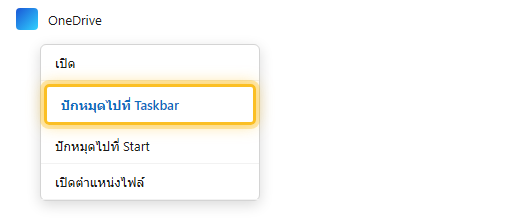
ไอคอนจะไปปรากฏอยู่บน Taskbar ถาวร คลิกครั้งเดียวเปิดแอปได้ทันทีโดยไม่ต้องค้นหาอีก
ปักหมุดไปที่ Start Menu
ทำแบบเดียวกันแต่เลือก ปักหมุดไปที่ Start (Pin to Start) แทน ไอคอนจะไปอยู่เป็นไทล์ในหน้า Start Menu เหมาะสำหรับคนที่ใช้ Start Menu บ่อยกว่า Taskbar
ข้อควรรู้: ไอคอนที่ปักหมุดกับไอคอนสถานะ System Tray เป็นคนละอันกัน
ไอคอนที่ปักหมุดไว้ที่ Taskbar/Start เป็นแค่ ทางลัดเปิดแอป OneDrive เท่านั้น ไม่ใช่ไอคอนสถานะการซิงค์ที่อยู่มุมขวาล่างของหน้าจอ (System Tray) ทั้งสองไอคอนทำงานคนละหน้าที่:
- ไอคอนปักหมุด (Taskbar/Start): ใช้เปิดแอป OneDrive ขึ้นมาใหม่ถ้าปิดหรือหาไม่เจอ
- ไอคอน System Tray: แสดงสถานะซิงค์ปัจจุบัน คลิกเพื่อเข้า Settings หรือดูกิจกรรมล่าสุด
ถอดหมุดออกถ้าไม่ต้องการแล้ว
คลิกขวาที่ไอคอนที่ปักหมุดไว้ แล้วเลือก ถอนหมุดจาก Taskbar หรือ ถอนหมุดจาก Start ได้ตลอดเวลา ไม่กระทบการทำงานของ OneDrive เอง แค่เอาทางลัดออกเท่านั้น
อ่านเพิ่มเติม
ถ้าไอคอนสถานะ OneDrive ที่ System Tray หายไป ไม่ใช่ปัญหาเดียวกับบทความนี้ อ่านวิธีแก้ที่ หาไอคอน OneDrive ไม่เจอบน Taskbar ทำยังไง
คำถามที่พบบ่อย
ปักหมุดแล้วต้องเปิดแอปทุกครั้งที่เปิดเครื่องไหม?
ไม่ต้อง ถ้า OneDrive ตั้งค่าให้เปิดอัตโนมัติตอนเปิดเครื่องอยู่แล้ว (ค่าเริ่มต้น) แอปจะทำงานอยู่เบื้องหลังเสมอ การปักหมุดแค่ช่วยให้เปิดหน้าต่างขึ้นมาดูได้เร็วขึ้นเท่านั้น
ปักหมุดได้กี่แอปพร้อมกันบน Taskbar?
ไม่มีจำกัดจำนวนตายตัว ขึ้นอยู่กับความกว้างหน้าจอและจำนวนแอปที่เปิดอยู่ในขณะนั้น
